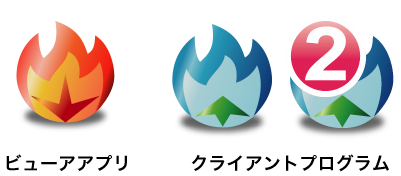
新モデルのマジックコネクト・ネオ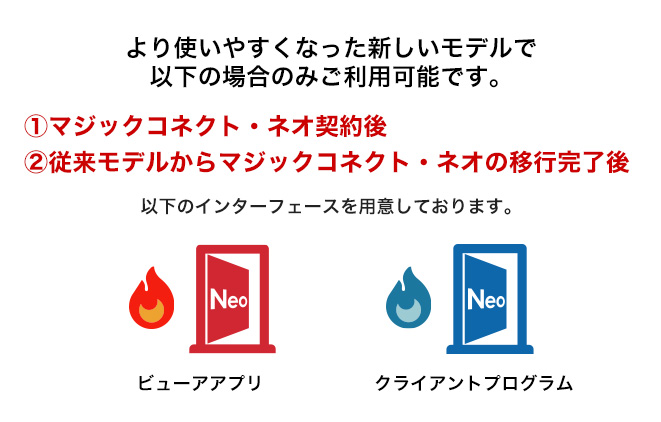 とマジックコネクト(従来モデル)
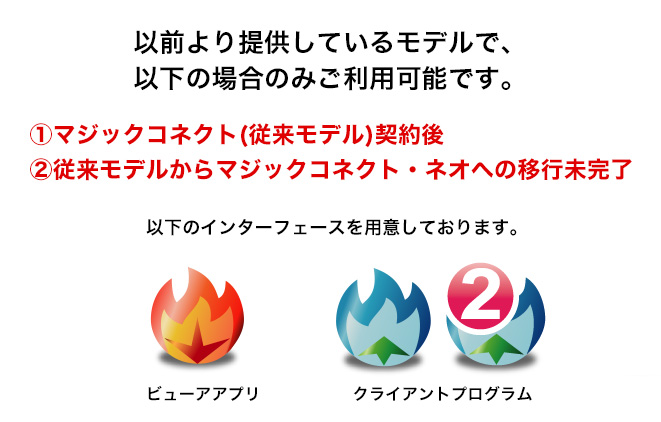 の管理機能をご用意しております。
※契約中/利用中のマジックコネクトが、マジックコネクト・ネオか従来モデルかわかりません
の管理機能をご用意しております。
※契約中/利用中のマジックコネクトが、マジックコネクト・ネオか従来モデルかわかりません
として契約の契約からマジックコネクト・ネオの契約へ移行以下のインターフェース※1を用意しております。
「ログインはこちら」ボタンから管理機能画面に移動します。「管理者用」または「一般ユーザ用」のアカウント情報を入力し、ログインしてください。
ご利用中のマジックコネクトサーバのホスト名を入力し、「ログインはこちら」ボタンから管理機能画面に移動します。「管理者用」または「一般ユーザ用」のアカウント情報を入力し、ログインしてください。

\ お気軽に
お問い合わせください /