

はじめに
この度は、お試し版のマジックコネクトをお申込いただき、誠にありがとうございます。
本ページではマジックコネクトのお試しを開始するための流れについて説明をします。
事前準備
お試し版のマジックコネクトをお申込みをされた後、弊社から
「【マジックコネクト】無料お試し出荷のお知らせ」
という表題のメールが送信されています。
上記メールに添付されたアカウント一覧表(マジックコネクトで使用するアカウント情報が記載されています。)を利用しますので、お手元にご用意ください。
お試し版のアカウントは、対象機器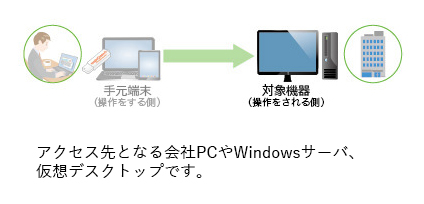 のOSがHomeエディションの場合、ご利用いただけません。Proエディション以上のOSが搭載された端末をご用意ください。
ご利用開始までの流れ
Step 1
「端末認証型XDL用クイックセットアップ」の2~8ページを参照し、対象機器の設定をします。
Step 2
「端末認証型XDL用クイックセットアップ」の9~13ページを参照し、手元端末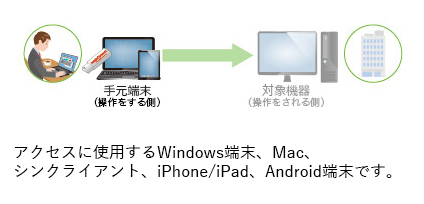 の設定と操作を行います。
以上で初期の設定は完了です。
マジックコネクトの色々な機能を利用する
マジックコネクトのお試しでは以下のことが可能です。ぜひお試しください。
モバイル端末から利用する
手元端末としてiPhone/iPad/Androidからご利用される場合、以下の設定が必要です。
-
1.管理機能にログインします。
ログイン方法は管理機能マニュアルの2ページ~を参照します。
-
2.管理機能マニュアルの32ページ~
「3.3.2 モバイル(iPhone/iPad、Android端末)からも利用できるようにする」 を参照し、モバイル利用を有効に設定します。
- 3.モバイル端末に応じて、以下の設定をします。
・iPhone/iPadから利用する場合設定と操作は「端末認証型XDL用クイックセットアップ」の14~17ページを参照します。
・Androidから利用する場合
アプリはApp Storeから入手します。設定と操作は「端末認証型XDL用クイックセットアップ」の18~21ページを参照します。
アプリはPlayストアから入手します。
手元端末を変更する
端末認証型の場合、手元端末を変更するためには「端末認証情報」の初期化が必要です。「端末認証情報」の初期化方法
-
1.管理機能にログインします。
ログイン方法は管理機能マニュアルの2ページ~を参照します。
-
2.管理機能マニュアルの32ページ~
「3.2. 端末認証型やモバイルで利用する手元端末を変更する」 を参照し、端末を変更したいアカウントの初期化をします。
-
3.「端末認証型XDL用クイックセットアップ」の9~13ページを参照し、
新しい手元端末(操作する側)端末で、設定と操作を行います。
その他できること
その他、以下のような機能をお試しいただくことが可能です。機能の詳細については、「管理機能マニュアル」をご参照ください。
・パスワードの変更
マジックコネクトで利用しているアカウントのパスワード変更ができます。
・グループ化
1対多、多対1、多対多など様々な接続構成が可能になります。
・デバイス共有
手元端末~対象機器の間でプリンタやファイルのやり取りが可能になります。
・アクセス履歴の確認
マジックコネクトの利用履歴の確認ができます。

