
端末認証型のビューアアプリをアップデートする手順を教えてください。【従来モデル】
はじめに
マジックコネクト(従来モデル)「端末認証型」のビューアアプリ(手元端末用)を、最新版にアップデートする手順を説明します。

手順
Step 1
「端末認証型」のビューアアプリをインストールしているパソコンにサインインします。(管理者権限ではなく、普段利用しているWindowsユーザーでサインインし>ます。)
Step 2
お使いのエディションを確認します。
- [スタート]を選択し、プログラムの一覧から「MagicConnect2.0 Viewer」を開き、「MCアシスト」が含まれている事を確認します。
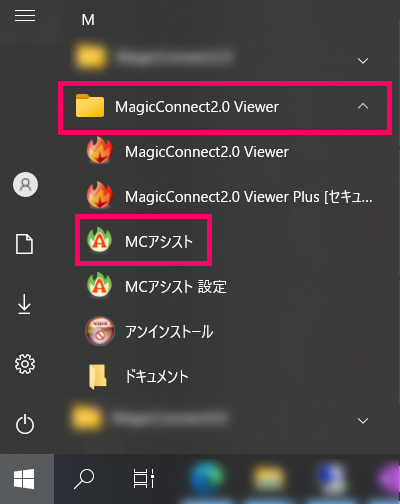
一覧に「MCアシスト」が含まれていない場合、お使いの製品は「モバイル(Windows)」となります。
作業を中断し、こちらの手順を実施してください。一覧に「MagicConnect2.0 Viewer」が無く、代わりに「MagicConnect4.0 Viewer」が含まれている場合、ご利用のアプリは「マジックコネクト・ネオ」です。作業を中断し、マジックコネクト・ネオのアップデート手順を実施してください。
- 1.で開いた一覧の中から「MagicConnect2.0 Viewer Plus [セキュリティチェック対応]」を実行します。
(無い場合は、「MagicConnect2.0 Viewer」を実行します。) - 「設定」を選択します。
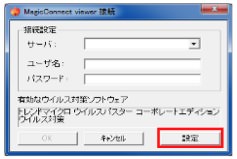
- 画面左下に記載されているバージョン情報から、エディションを確認します。
下図の場合は、「NDL.S+」です。

- 3.と4.で開いた画面をすべて閉じます。
Step 3
[Step 2]で確認したエディションに対応したセットアッププログラムをダウンロードします。
※バージョン情報はビューアアプリの設定画面で確認できます。
Step 4
ダウンロードしたセットアッププログラム(「mcviewer20_setup_***_mc_assist.exe」)を実行します。
Step 5
セットアッププログラムが起動したら、画面の指示に従い、セットアップを進めます。
Step 6
セットアップ完了画面が表示されたら「完了」を選択します。
以上で終了です。