回答 (最終更新日: 2026年10月19日)
既存のMC3000のUSBメモリから、新しいMC3000のUSBメモリへ、2つのファイルをコピーすることにより、
マジックコネクト設定とWOL設定の両方を引き継ぐことができます。
(管理機能の設定変更や、手元端末や接続先機器(対象機器)の再インストール、設定変更は不要です。)
コピーするファイル
マジックコネクト設定のファイル
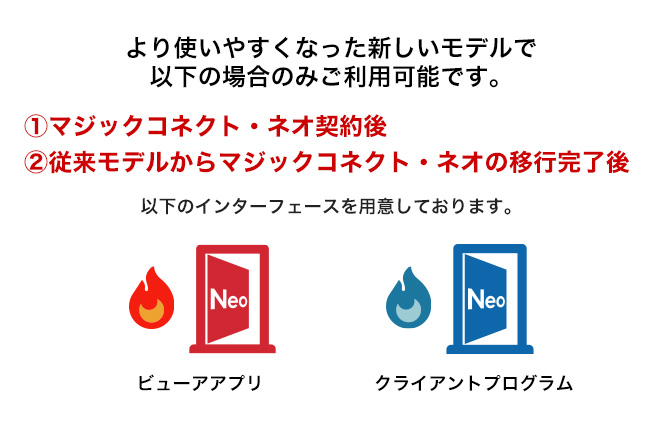
マジックコネクト・ネオ の場合
の場合
[USBメモリのドライブ]\MagicConnectClient\MagicConnect4.0\mccln.cfg
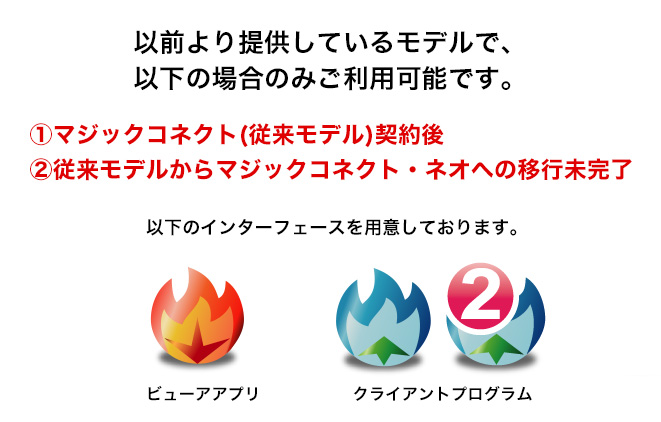
マジックコネクト(従来モデル)
[USBメモリのドライブ]\MagicConnectClient\MagicConnect2.0\mccln.cfg
WOL設定のファイル
[USBメモリのドライブ]\WOL for MC3000\WakeOnLAN Server\WOLs.ini
ファイルのコピー方法
- 既存MC3000のUSBメモリを任意のPCへ接続する
- 既存MC3000のUSBメモリ内から、上記2つのファイルをPC上へコピーする
- 新しいMC3000のUSBメモリを任意PCへ接続する
- 新しいMC3000のUSBメモリ内の2つのファイルを、PCへバックアップとしてコピーする。
(以後の手順で異常が無ければ利用しません)
- PC上に保存した 手順2 のファイルを新しいUSBメモリへ上書きコピーする
- 新しいUSBメモリを新しいMC3000へ接続する
※ USBメモリの抜き差し時には、MC3000本体の前面にある電源ボタンを押してMC3000をシャットダウンしてください。
※ 社内LANが固定IPアドレス環境で、MC3000の注文時に具体的なネットワーク設定情報を指定していない場合、新しいMC3000本体にもIPアドレス等のネットワーク設定を実施してください。
手順は
MC3000リファレンスマニュアル の「MC3000 の本体設定を変更する」をご確認ください。
キーワード
- faq287
- WOLコントローラー
- WOLコントローラ
- データ
- 買い変え
- 買変
- 買い換え
- 買換
- 買い替え
- 買替
- 入れ替え
- 入替
- 入れ変え
- 入変
 の場合
の場合