iPhone, iPad, Android端末から、生体認証/PINを使いパスワード入力無しで接続する方法を教えてください。
回答 (最終更新日: 2025年12月18日)
手元端末がiPhone, iPad, Android端末の場合にマジックコネクトのパスワードや接続先機器(対象機器)のWindowsパスワードをビューアアプリに保存することができます。
パスワードの保存許可は、アカウント管理者が管理機能から制御できます。初期状態は次の通りです。
・マジックコネクトパスワードの保存:許可
・接続先機器のWindowsパスワードの保存:禁止
また、マジックコネクト・ネオ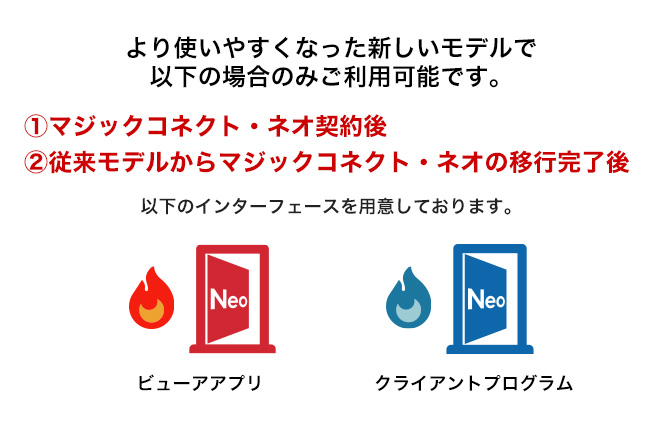 の場合、
の場合、
iPhone, iPad, Android端末のビューアアプリが Ver9.1以降 であれば、
手元端末の生体認証やPIN(パスコード)により次のことが可能です。
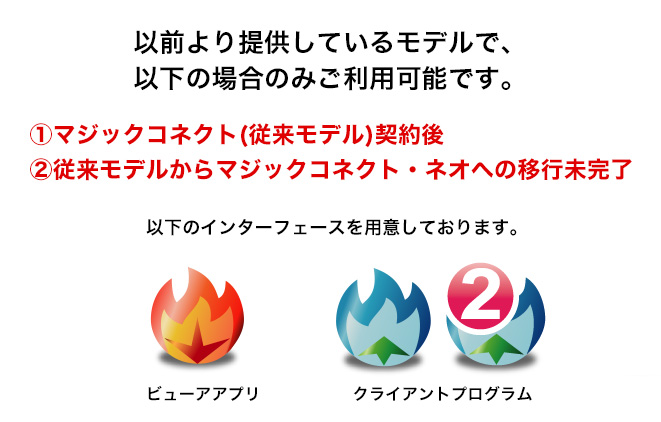 」の場合や、ビューアアプリがVer9.1より古い場合
このページでは マジックコネクト・ネオ について、
iPhone, iPad, Android端末へのパスワード保存をアカウント管理者が許可する方法、また、生体認証やPINを使い自動接続する方法をご案内します。
関連ページ: 手元端末(Windows PC)の生体認証/PINを使い、パスワード入力無しで接続する方法を教えてください。
iPhone, iPad, Android端末へのパスワード保存は、初期状態では次の通りです。
・マジックコネクトパスワードの保存:許可
・接続先機器のWindowsパスワードの保存:禁止
初期状態でも、生体認証やPINを使い、マジックコネクトのログインまでは自動化できます。
下記の手順により アカウント管理者がWindowsパスワードの保存を許可すると、生体認証やPINを使い、自動で接続先機器のデスクトップを表示できるようになります。
利用者は 生体認証やPINを使い自動接続する方法 へ進んでください。
Webブラウザを使って管理機能へログインします。
管理機能
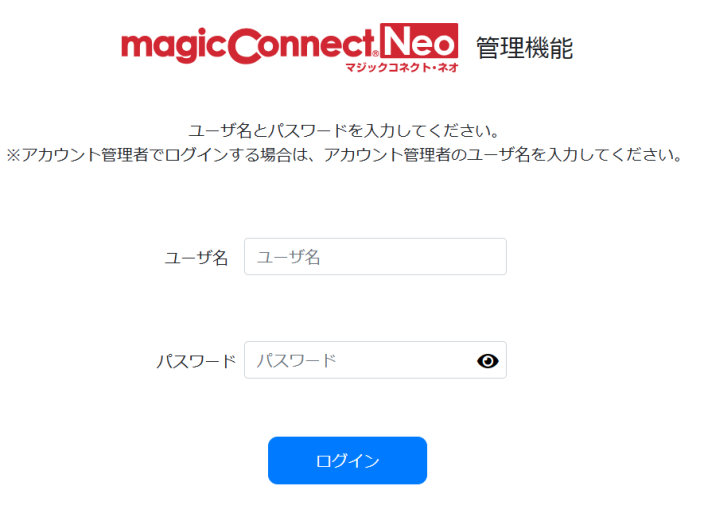
ログイン画面では、アカウント管理者のユーザ名と、そのパスワードを入力します。
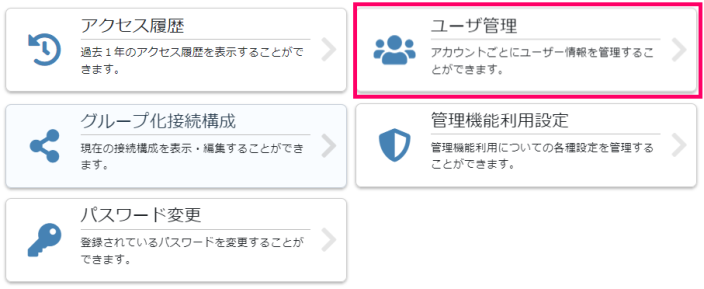
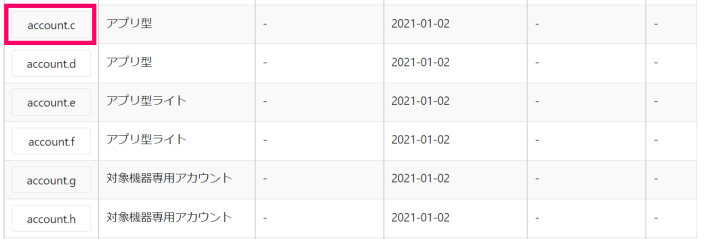
「ユーザ管理」を選択し、表示された一覧から「生体認証/PINを使った接続」を許可する一般ユーザを選択します。
↓
「アプリケーションの詳細設定」>「パスワード保存設定」
「マジックコネクトログインパスワードの保存を許可する」と
「Windowsログオンパスワードの保存を許可する」のチェックボックスを ON にします。

(「マジックコネクトログインパスワードの保存を許可する」は初期状態で ON です。)
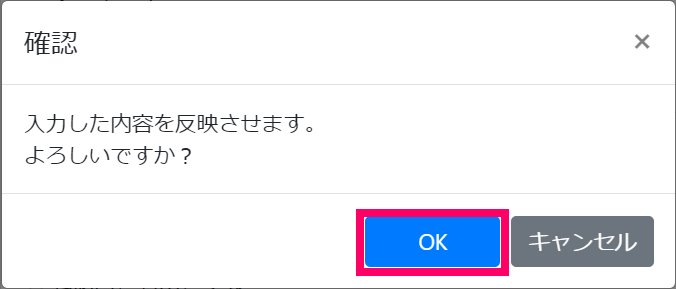
「アプリケーションの詳細設定を更新」を選択し、確認ダイアログで「OK」を選択します。

↓
以上で、iPhone, iPad, Android端末へのパスワード保存(マジックコネクトパスワードと接続先機器のWindowsパスワードの保存)が許可されました。
他のユーザも許可する場合には、この手順を繰り返すか、下記の「複数のユーザを一括で許可」を実施します。
複数のユーザを一括で許可することができます。
Webブラウザを使って管理機能へログインします。
管理機能
ログイン画面では、アカウント管理者のユーザ名と、そのパスワードを入力します。
「ユーザ管理」>「一括操作」>「生体認証/PINの設定を一括更新」を選択します。
↓

↓

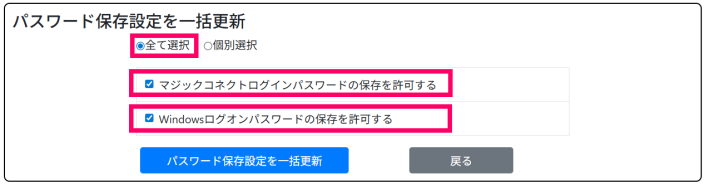
全てのユーザを許可する場合は、「全て選択」を選択します。(「全て選択」を選択しても「アプリ型ライト」契約のユーザは許可されません。)
一部のユーザのみを許可する場合は、「個別選択」を選択して許可するユーザを選びます。
「マジックコネクトログインパスワードの保存を許可する」と
「Windowsログオンパスワードの保存を許可する」のチェックボックスを ON にします。
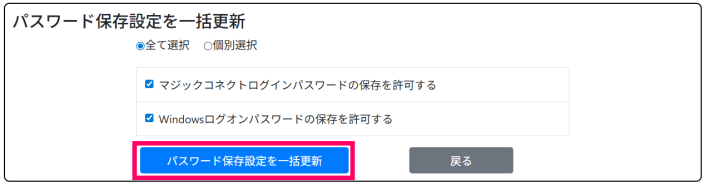
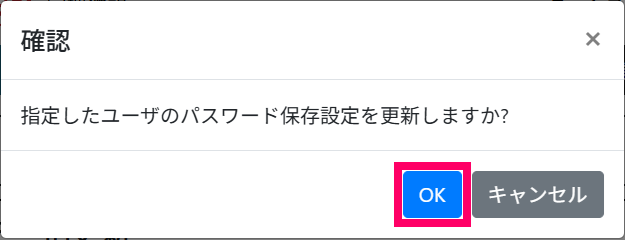
「パスワード保存設定を一括更新」を選択し、確認ダイアログで「OK」を選択します。
↓
以上で複数のユーザに対しiPhone, iPad, Android端末へのパスワード保存(マジックコネクトパスワードと接続先機器のWindowsパスワードの保存)が一括で許可されました。
初期状態 あるいは アカウント管理者が許可した後にiPhone, iPad, Android端末のビューアアプリからマジックコネクトのログインを実施すると、ビューアアプリにパスワード保存のスイッチが追加されます。
「生体認証/PINを使った接続」機能は、手元端末のiPhone, iPad, Android端末が持つ生体認証(顔認識や指紋認識)及びPIN(パスコード)の機能を利用します。
手元端末で生体認証やPINによるロックを実施していない場合には、iPhone, iPad, Android端末の「設定」から生体認証やPINを設定してください。
(詳しい手順は、Appleや各端末のサポート情報をご確認ください。)
マジックコネクトのパスワード保存が許可 された状態で、ビューアアプリを実行します。
(初期状態では許可されています。一度アカウント管理者が禁止した場合には、アカウント管理者が許可した後に実行してください。)
※ 保存可能なマジックコネクトパスワードは、1台の手元端末につき1つのみです。
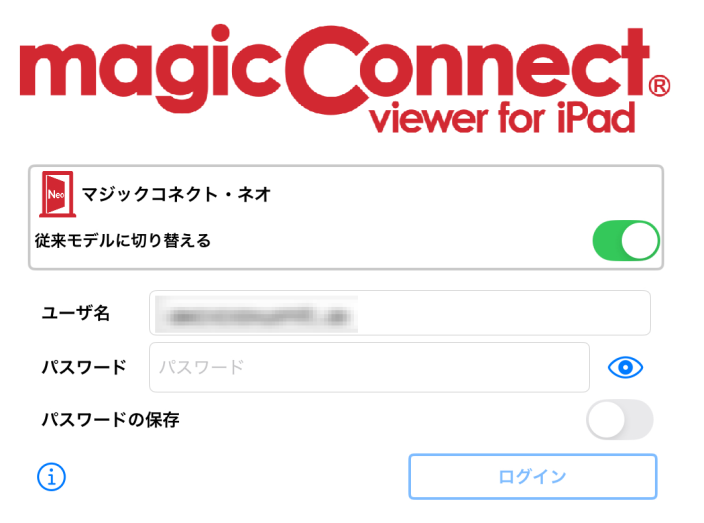
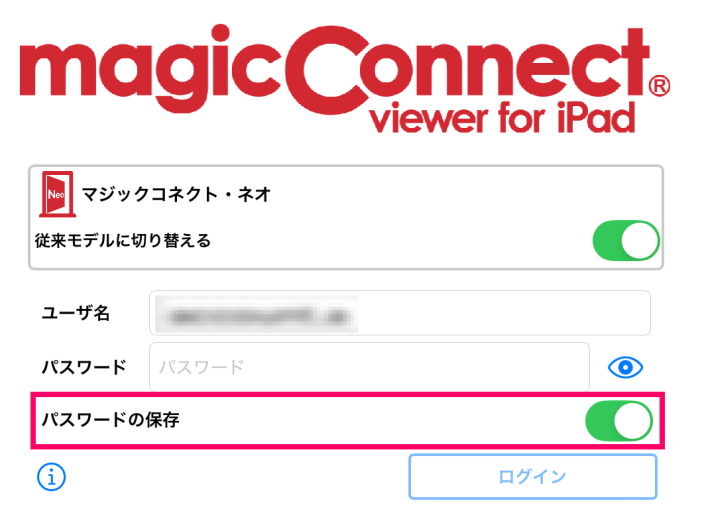
「パスワードの保存」を ON に設定します。
注意事項を確認し OK を選択します。

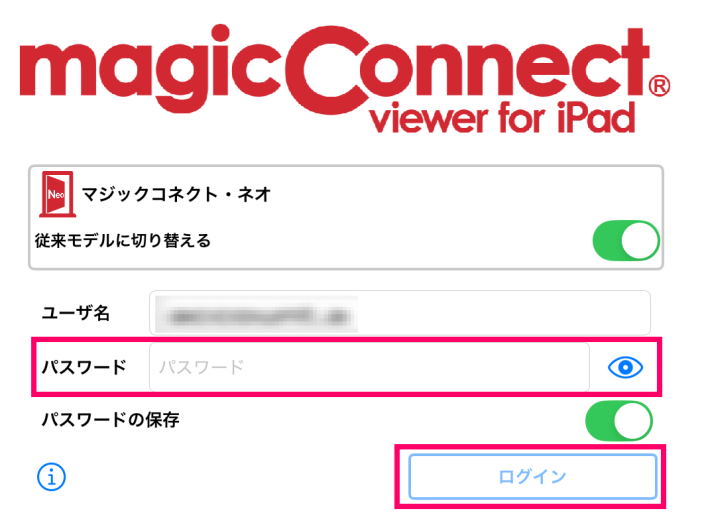
パスワードを入力してから「ログイン」を選択します。
↓
ログインに成功すると、マジックコネクトのパスワードが保存されます。
以降は、ログイン画面で「ログイン」を選択すると、生体認証やPINの認証のみで自動接続するようになります。
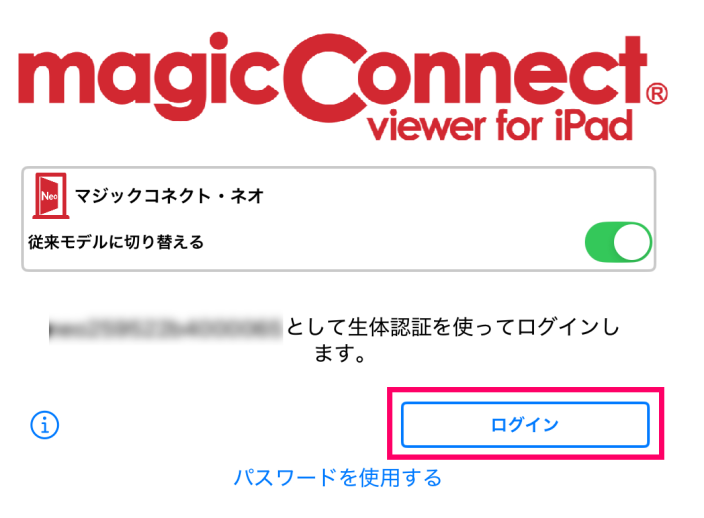
↓

↓
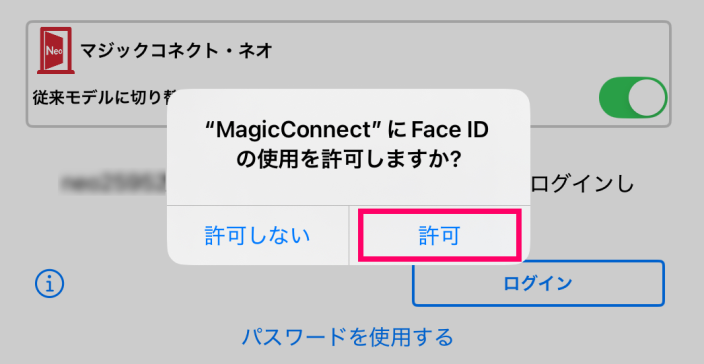
「許可しない」を選んだ場合、改めて使用許可を求められなくなり、生体認証を利用できません。
その場合、iPhone, iPad, Androdi端末の「設定」から、生体認証を許可してください。
iPhone, iPadの場合
「設定」>「アプリ」 > 「MagicConnect」>「Face ID」(Touch ID)を ON にします。
続いて、2. 接続先機器のWindowsパスワードを保存 を実施します。
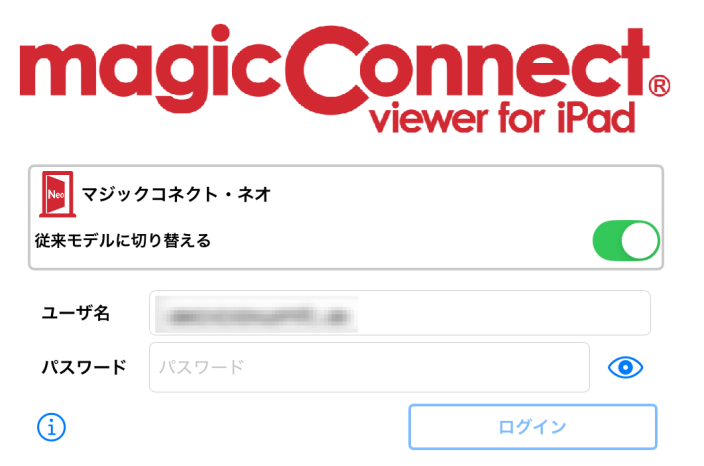
直前のログイン時にマジックコネクトのパスワード保存が禁止されていると、
「パスワードの保存」スイッチは表示されません。
その後にマジックコネクトのパスワード保存が許可されている場合、
そのままパスワードを入力し、「ログイン」を選択します。
↓
ログインに成功すると、直前に入力したパスワードを保存するためのスイッチが表示されます。

「パスワードの保存」を ON に設定し「OK」を選択すると、マジックコネクトのパスワードが保存されます。
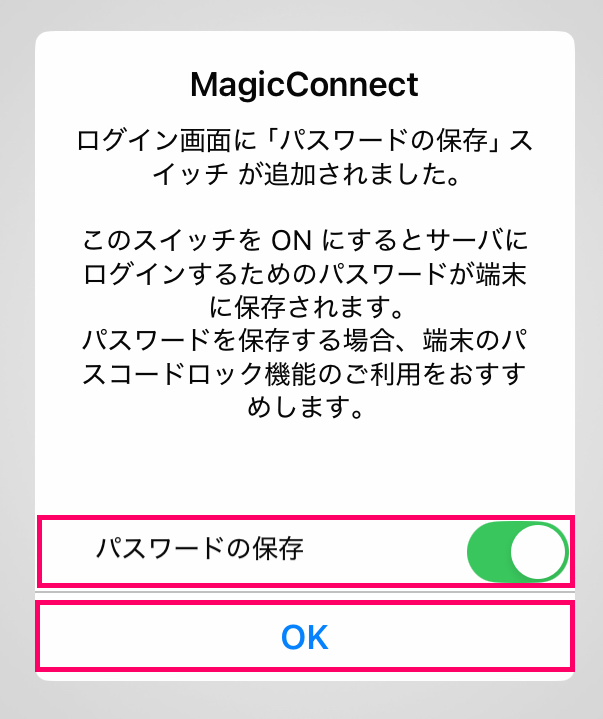
以降は、ログイン画面で「ログイン」を選択すると、生体認証やPINの認証のみで自動接続するようになります。
↓
↓
「許可しない」を選んだ場合、改めて使用許可を求められなくなり、生体認証を利用できません。
その場合、iPhone, iPad, Androdi端末の「設定」から、生体認証を許可してください。
iPhone, iPadの場合
「設定」>「アプリ」 > 「MagicConnect」>「Face ID」(Touch ID)を ON にします。
「1. マジックコネクトのパスワードを保存」に加えて、接続先機器のWindowsパスワードを保存します。
※ 保存可能なマジックコネクトパスワードは、1台の手元端末につき1つのみです。
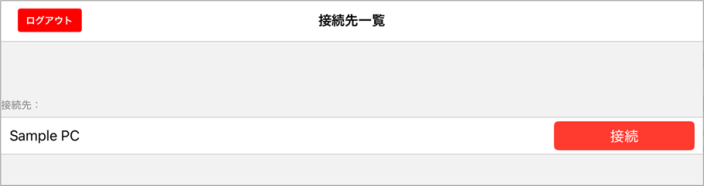
接続先一覧画面で接続先機器の「接続」を選択します。
↓
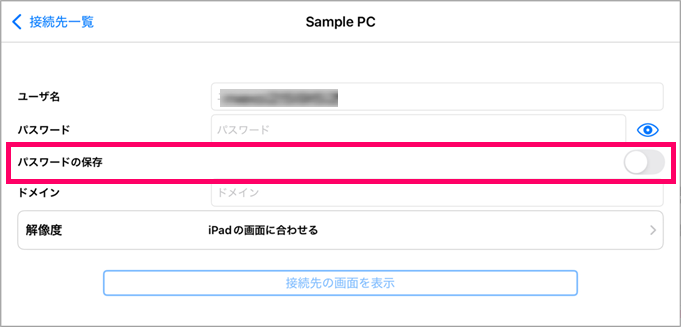
「パスワードの保存」スイッチが表示されます。
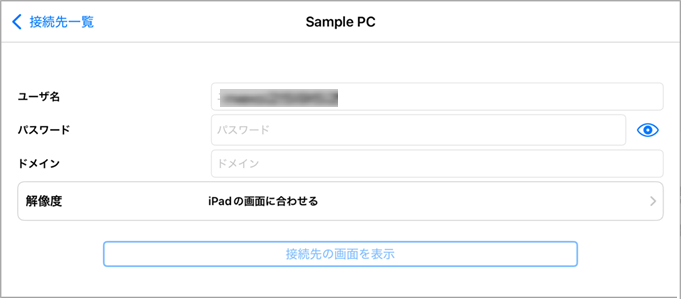
「パスワードの保存」を ON に設定します。
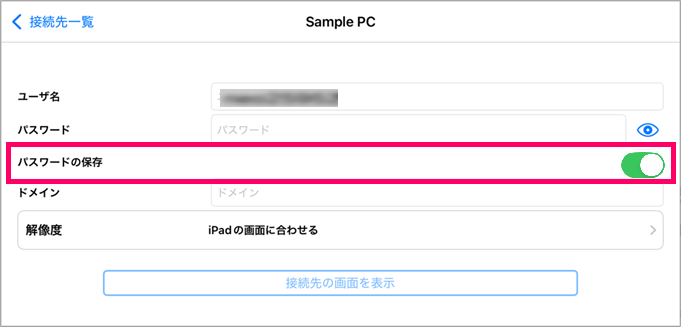
注意事項を確認し OK を選択します。
パスワードを入力してから「接続先の画面を表示」を選択すると、接続先機器のWindowsパスワードが保存されます。
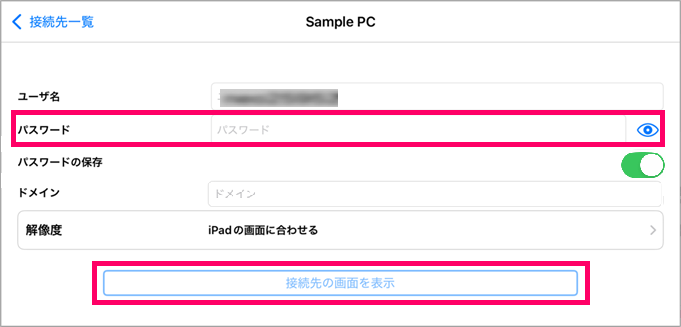
以降は、ログイン画面で「ログイン」を選択すると、生体認証やPINの認証のみで自動接続するようになります。
↓
↓


\ お気軽に
お問い合わせください /