手元端末が iPhone, iPad, Android端末 の場合の、リモートアクセス先のWindows操作方法を知りたい。
回答 (最終更新日: 2026年01月08日)
手元端末が iPhone, iPad, Android端末の場合に、接続先機器(対象機器)のWindowsデスクトップを操作する方法をご案内します。
マジックコネクト・ネオ で、手元端末が iPad や Androidタブレット の場合には、ビューアアプリが Ver9.1以降 であれば、外部モニターにWindowsデスクトップを表示させ、Windows PCのような操作も可能です。
| 画面の移動 | 画面の拡大/縮小 |
|---|---|
 1本の指でドラッグする。 |
 2本の指でピンチする。 |
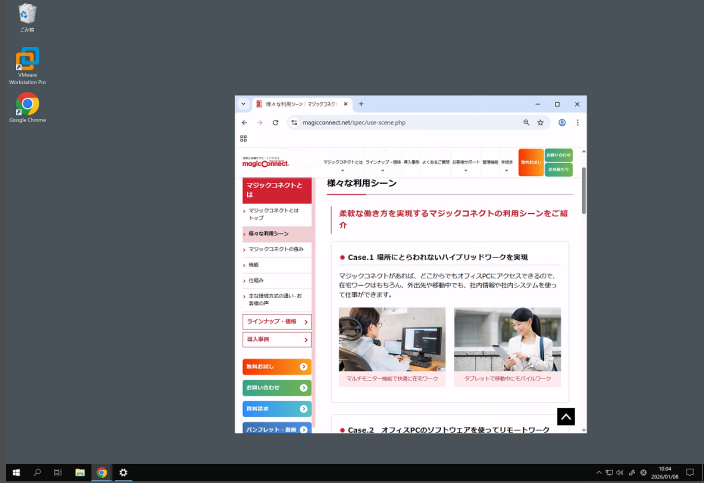
ドラッグ操作
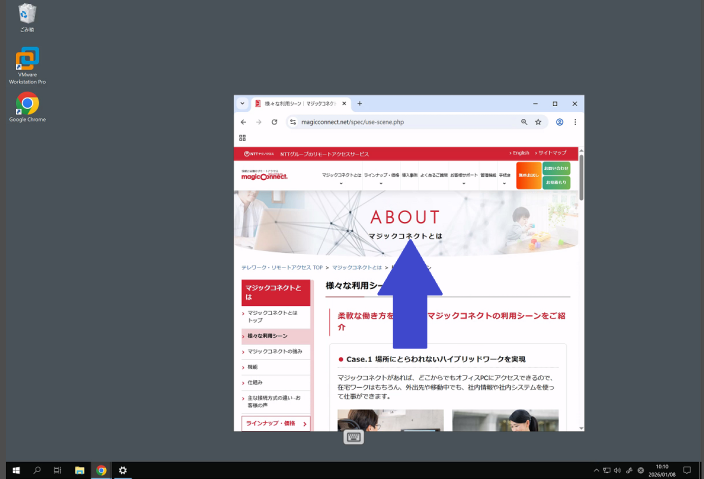 →
→ 
ピンチ操作
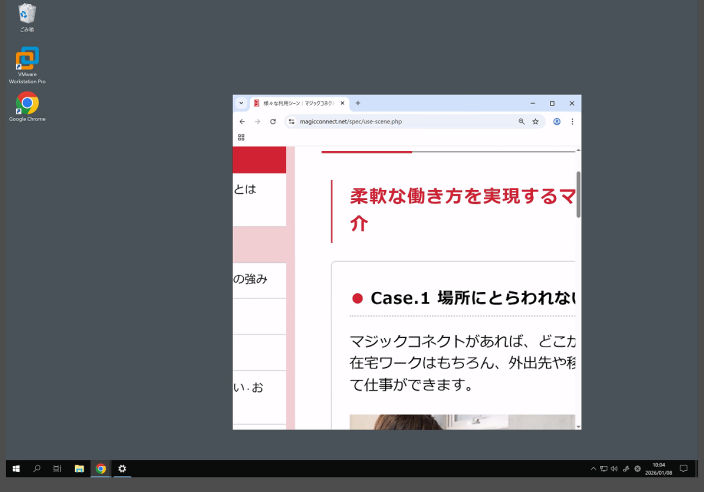
※ 仮想マウスを表示しない場合に限ります。
※ タブレット(iPad、Androidタブレット)に限ります。スマートフォン(iPhone、Androidスマートフォン)は対象外です。
| メニューとキーボード | 仮想マウス | 英語/日本語の入力切替 |
|---|---|---|
|
表示 画面下部の  ボタンを選択する。 ボタンを選択する。非表示 メニュー内の  ボタンを選択する。 ボタンを選択する。
|
表示 メニューを表示し、  ボタンを選択してから、 ボタンを選択してから、 ボタンを選択する。 ボタンを選択する。非表示 メニューを表示し、 ボタンを選択してから、 ボタンを選択する。 ボタンを選択する。
|
キーボードを表示し、キーボード左下の  ボタンを選択する。 ボタンを選択する。あるいは 左上の  ボタンを選択する。 ボタンを選択する。
|
画面上に表示された仮想マウスを操作してください。
仮想マウスではなく、画面を直接タップ、スクロールする操作も可能です。
| 左クリック | 左ダブルクリック | 左ドラッグ | 右クリック | ホイール |
|---|---|---|---|---|
 1本の指でタップする。 |
 1本の指で2回タップする。 |
 1本の指で2回タップし、 指を離さずスライドする。 |
 2本の指でタップする。 または、1本の指で長押しする。 |
 2本の指で上下にスライドする。 |
| 画面の移動 | 画面の拡大/縮小 |
|---|---|
|
1本の指でドラッグする。 |
2本の指でピンチする。 |
| メニュー | キーボード | 仮想マウス | 英語/日本語の入力切替 |
|---|---|---|---|
|
表示 / 非表示 画面下部の ボタンを選択する。あるいは ビューアアプリの画面右下にある  (縦3点)ボタンを選択する。 (縦3点)ボタンを選択する。
|
表示 / 非表示 メニューを表示し、  ボタンを選択する。 ボタンを選択する。
|
表示 / 非表示 メニューを表示し、  ボタンを選択する。 ボタンを選択する。
|
キーボードを表示し、画面上部にある  ボタンを選択する。 ボタンを選択する。
|
画面上に表示された仮想マウスを操作してください。
仮想マウスではなく、画面を直接タップ、スクロールする操作も可能です。
| 左クリック | 左ダブルクリック | 左ドラッグ | 右クリック | ホイール |
|---|---|---|---|---|
|
1本の指でタップする。 |
1本の指で2回タップする。 |
1本の指で2回タップし、 指を離さずスライドする。 |
2本の指でタップする。 または、1本の指で長押しする。 |
2本の指で上下にスライドする。 |
タブレット(iPad、Androidタブレット)に外部モニターを接続すると、接続先機器のWindowsデスクトップを外部モニターに表示させることができます。
外部モニターを接続している場合、タブレットはノートパソコンのタッチパッドのように機能します。
<外部モニターのみの場合>
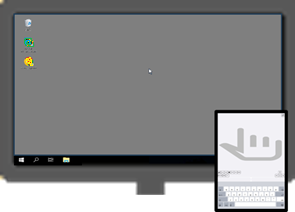
文字入力はタブレットのソフトウェアキーボードを操作し、カーソル操作はタブレットをタッチパッドのように操作します。
加えて、キーボードやマウスをタブレットに接続すると、パソコンのように実体のあるキーボードやマウスから文字入力やカーソル操作が可能になります。
<外部モニター+キーボードの場合>
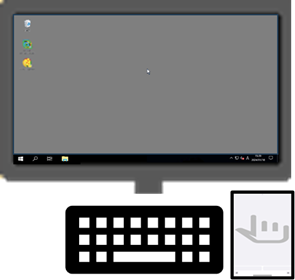
文字入力はキーボードを操作し、カーソル操作はタブレットをタッチパッドのように操作します。
<外部モニター+キーボード+マウスの場合>
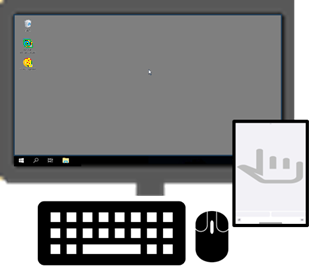
文字入力はキーボードを操作し、カーソル操作はマウスを操作します。
の機能です。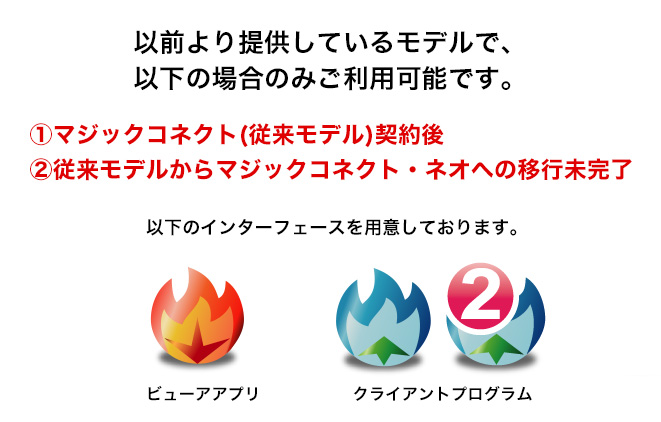 」では利用できません。
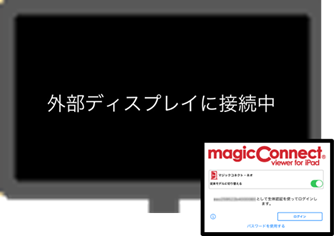
接続先機器のWindowsデスクトップを表示させていない場合、外部モニターには下図のように「外部ディスプレイに接続中」という文字のみが表示されます。
| カーソルの移動 | スクロール | 左クリック | 右クリック | 左ドラッグ |
|---|---|---|---|---|
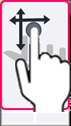 1本の指でスライドする。 |
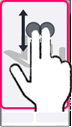 2本の指でスライドする。 |
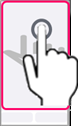 1本の指でタップする。 または 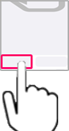 左ボタンをタップする。 |
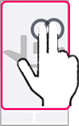 2本の指でタップする。 または  1本の指で長押しする。 または 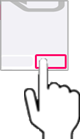 右ボタンをタップする。 |
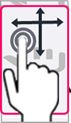 1本の指で2回タップし、 指を離さずスライドする。 |
接続先機器が Windows 11 の場合、3本以上の指を使った高度なジェスチャが可能です。
詳しくはマイクロソフトのサポート情報 Windows のタッチ ジェスチャ をご確認ください。
| メニューとキーボード | 英語/日本語の入力切替 |
|---|---|
|
表示 画面下部の ボタンを選択する。非表示 メニュー内の ボタンを選択する。
|
キーボードを表示し、キーボード左下の ボタンを選択する。 あるいは 左上の ボタンを選択する。
|
| メニュー | キーボード | 英語/日本語の入力切替 |
|---|---|---|
|
表示 / 非表示 画面下部の ボタンを選択する。あるいは ビューアアプリの画面右下にある (縦3点)ボタンを選択する。
|
表示 / 非表示 メニューを表示し、 ボタンを選択する。
|
キーボードを表示し、画面上部にある ボタンを選択する。
|

\ お気軽に
お問い合わせください /