手元端末がiOS(iPad)、Androidタブレット。ネットワークレベル認証を無効にしたい。(Windowsサインイン画面を表示させてからユーザー名、パスワードを入力したい)
回答 (最終更新日: 2025年12月22日)
iPadとAndroidタブレットのビューアアプリは Ver9.1以降、Windowsの「ネットワークレベル認証」(Windowsサインイン画面を表示させずに、Windowsユーザー名とパスワードの認証を行う仕組)に対応しています。
Ver9.1より古いバージョンと同様に、接続先機器(対象機器)のWindowsサインイン画面を表示させてからWindowsユーザーの選択やWindowsパスワードを入力したい場合には、下記の手順でビューアアプリのネットワークレベル認証機能を無効化してください。
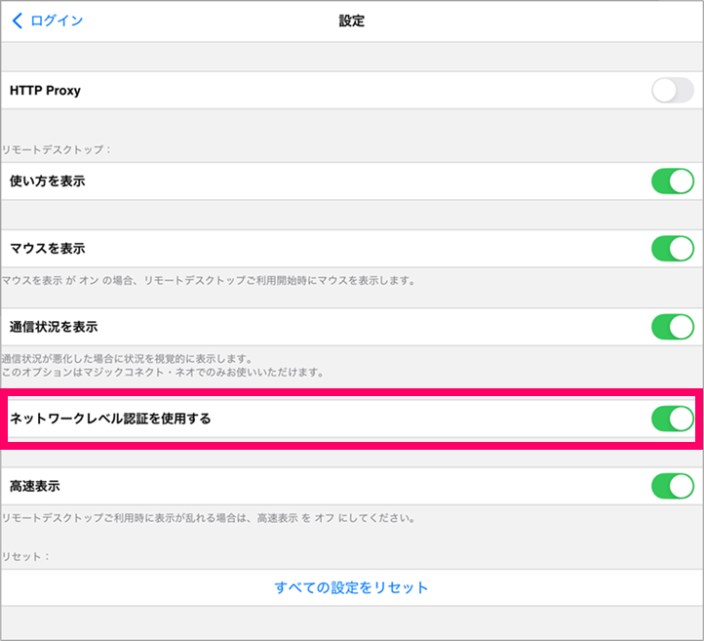
ビューアアプリのログイン画面(起動直後の画面)へ移動し、右上の「設定」を選択します。

設定項目「ネットワークレベル認証を利用する」を ON から OFF に変更します。
↓

以上でネットワークレベル認証が無効化されました。
全てのバージョンで利用できます。
ビューアアプリの画面でWindowsユーザー名やパスワードを入力し、「接続先のデスクトップを表示」を選択する。

↓
接続先機器のデスクトップが表示される。
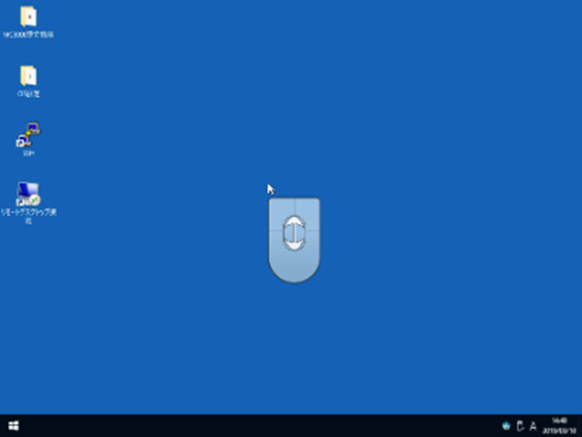
Ver9.1以降では、ネットワークレベル認証を無効にした場合のみ利用できます。
Ver9.1より古いバージョンでは常に利用できます。
ビューアアプリの画面では、Windowsユーザー名やパスワードを入力せず、「接続先のデスクトップを表示」を選択する。

↓
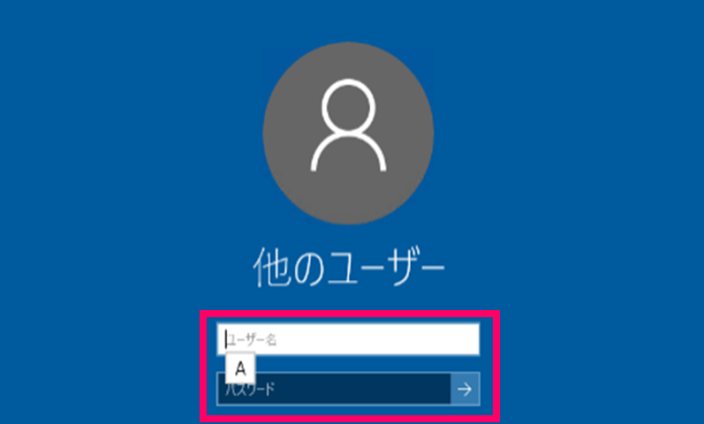
接続先機器(対象機器)のWindowsサインイン画面が表示される。
Windowsユーザーを指定 あるいは 入力し、Windowsパスワードを入力する。
↓
接続先機器のデスクトップが表示される。

\ お気軽に
お問い合わせください /