[マジックコネクト・ネオ] サポート窓口からの依頼で接続先機器(対象機器)の各種情報を取得する手順を知りたい。
回答 (最終更新日: 2026年05月27日)
接続先機器(対象機器)内の各種情報(Windowsのイベントログ / スリープ・シャットダウン履歴、クライアントプログラムのイベントログ)をまとめて取得する手順を説明します。
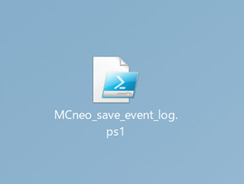
下記リンクから「MCneo_save_event_log.ps1」をダウンロードし、デスクトップに置きます。
MCneo_save_event_log.ps1
↓
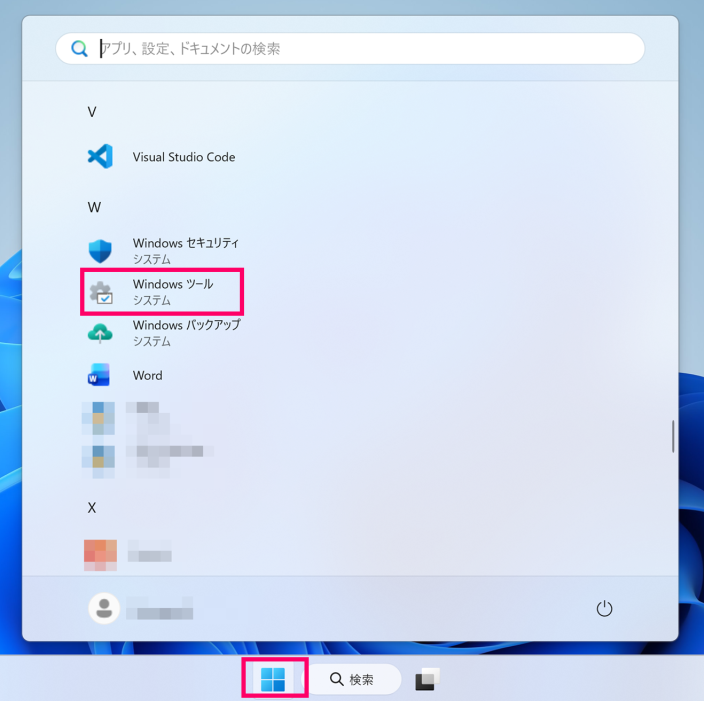
接続先機器のデスクトップ下部にあるスタートを左クリックし、アプリケーションの一覧から「Windows ツール」を開きます。
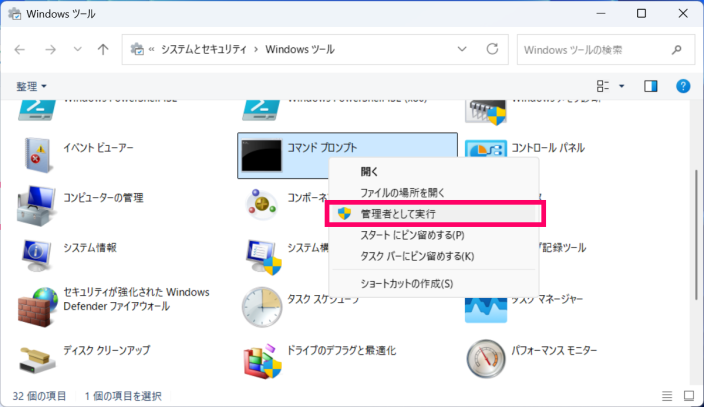
Windowsツール内の「コマンド プロンプト」を右クリックし、表示されたメニューから「管理者として実行」を選択します。
「ユーザー アカウント制御 | このアプリがデバイスに変更を加えることを許可しますか? | Windows コマンド プロセッサ」というウィンドウが表示された場合、「はい」を選択して続行します。
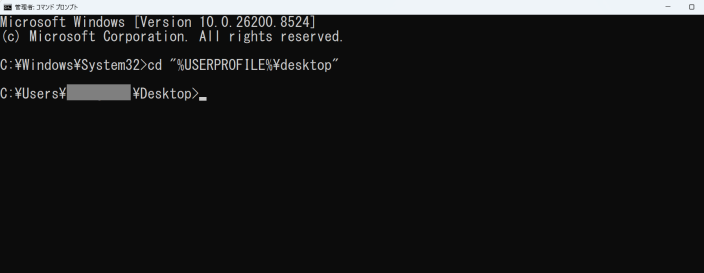
以下の内容を貼り付け、Enterキーを押します。
cd "%USERPROFILE%\desktop"
表示例
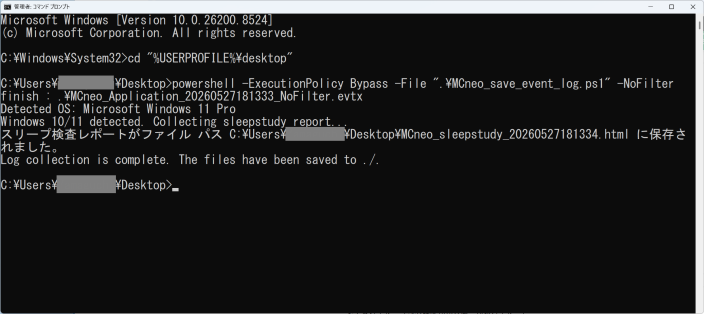
続けて以下の内容を貼り付け、Enterキーを押します。
powershell -ExecutionPolicy Bypass -File ".\MCneo_save_event_log.ps1" -NoFilter
数行のメッセージが表示され、最後に「Log collection is complete. The files have been saved to ./.」が表示されます。(数分程度かかる場合があります。)
表示例
デスクトップに作成された下記3つのファイルをお送りください。
「{YYYYMMDDhhmmss}」部分は作成日時です。(例: MCneo_systeminfo_log_20260527155244.txt )

\ お気軽に
お問い合わせください /