Mac版ビューアアプリを「炎アイコンのアプリ」から最新の「ドアアイコンのアプリ」へ切り替えたい。
回答 (最終更新日: 2026年07月17日)
Mac の手元端末で利用するビューアアプリには、以下の2種類があります。


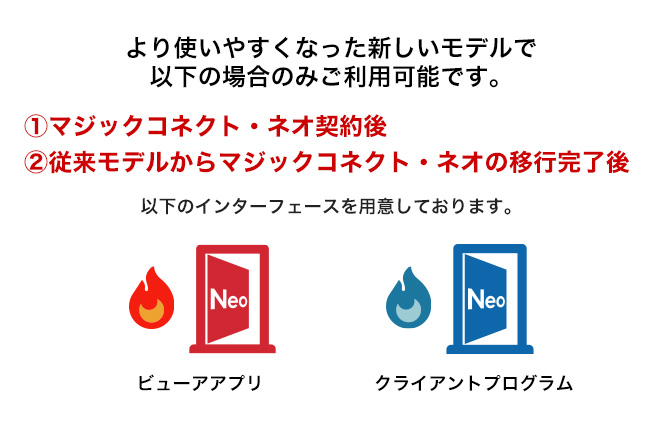 のアイコンですが、Macでは マジックコネクト・ネオ と 従来モデル
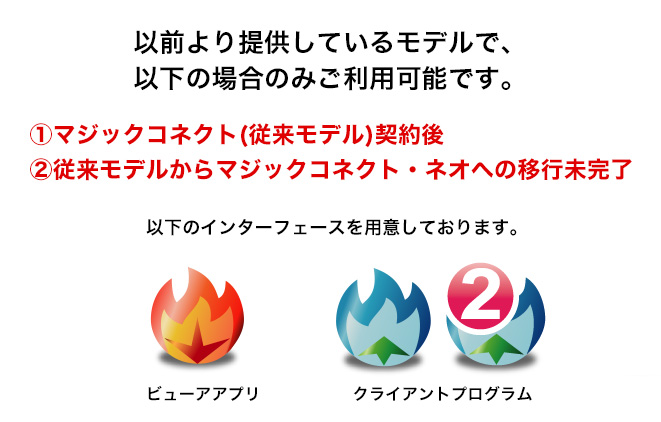 のどちらも同じアプリを利用します。
このページでは、炎アイコンのアプリを利用しているユーザが、ドアアイコンのアプリへ切り替える手順をご案内します。
なお、手順中で アカウント管理者による端末認証情報の初期化作業 が必要になります。貴社のアカウント管理者と連携の上、実施をお願いします。
アカウント管理者が管理者用アカウントを用い、端末認証情報の初期化 を実施します。
以降はユーザの手順です。
[App Store]アプリから、「MagicConnect Viewer – Desktop」をインストールします。
リンク 「MagicConnect Viewer – Desktop」 からアクセスする以外に、 [App Storeアプリ] から [magicconnect] で検索することもできます。
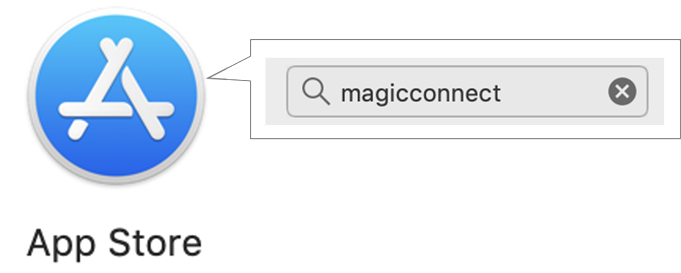
ドアアイコンのアプリ
「Launchpad(もしくは「Finder」→「アプリケーション」フォルダ)」内にある、ドアのマークのアイコン「MagicConnect Viewer」を実行します。
下記アプリ画面が表示されます。

既に利用している炎アイコンのアプリを実行します。
下記アプリ画面が表示されます。
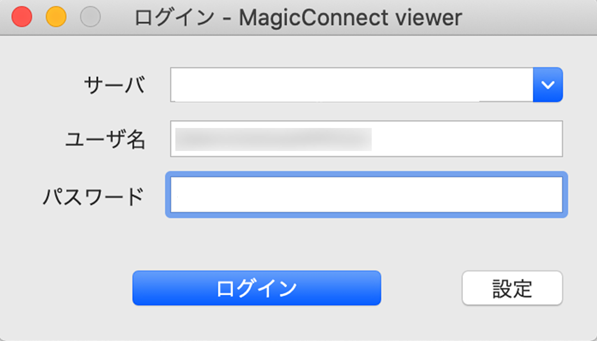
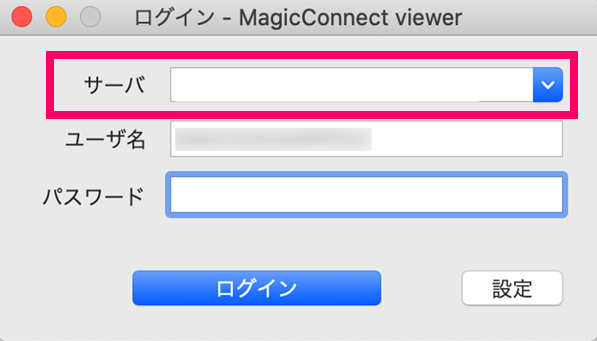
この場合 マジックコネクト・ネオ です。そのため入力するサーバ情報はありません。
ドアアイコンのアプリが「マジックコネクト・ネオ」状態であることを確認し 次のStep(Step 5) へ進みます。

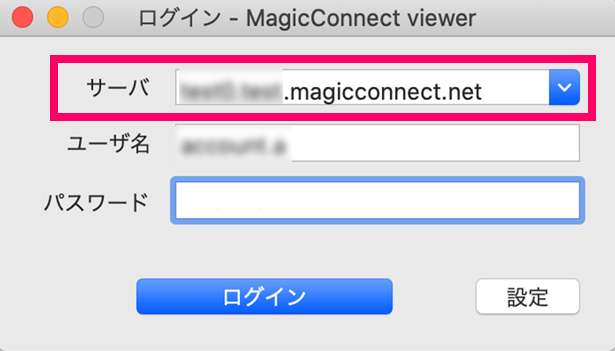
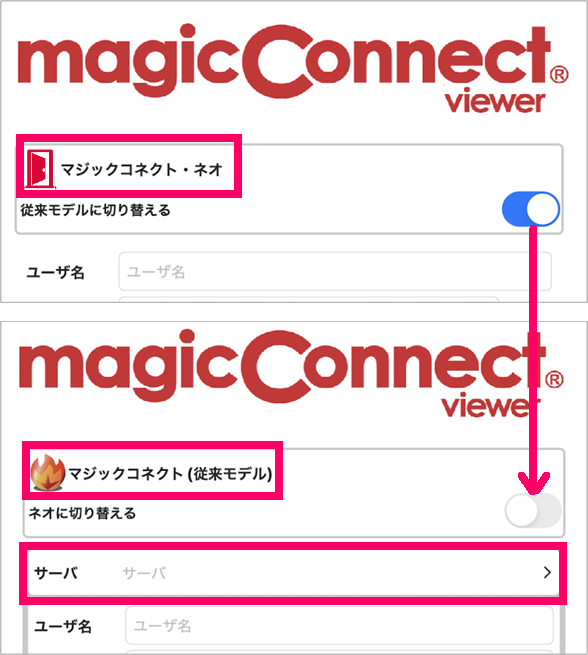
「サーバ」を選択して、炎アイコンのアプリの「サーバ」と同じサーバを一覧から選択します。
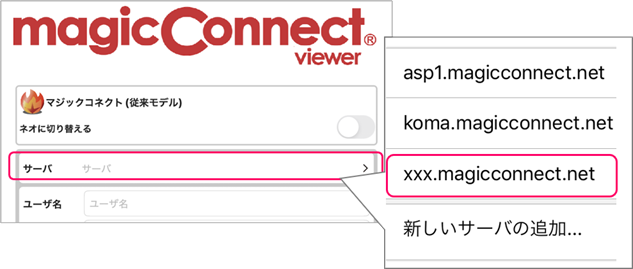
「新しいサーバの追加…」を選択し、サーバ情報を入力します。
炎アイコンのアプリからドアのアイコンのアプリへ「ユーザ名」を転記します。
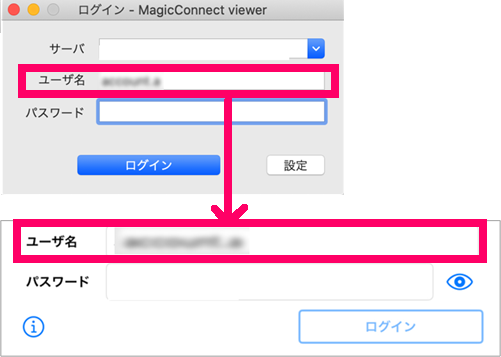
パスワードは、炎アイコンのアプリを利用してた際に入力していたパスワードと同じです。
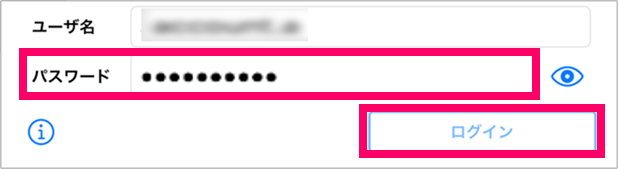
ドアアイコンのアプリへパスワードを入力し、ログインを選択します。
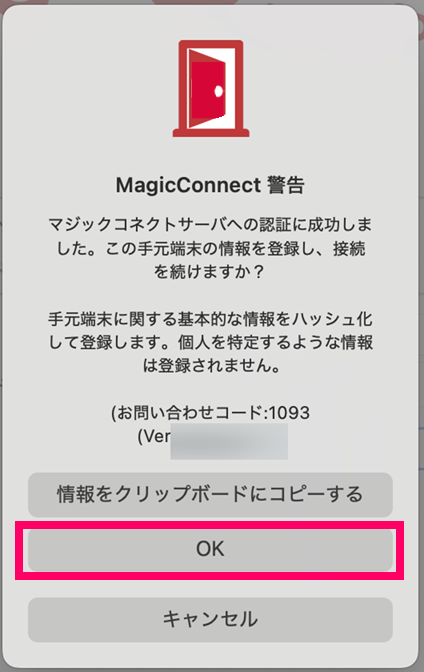
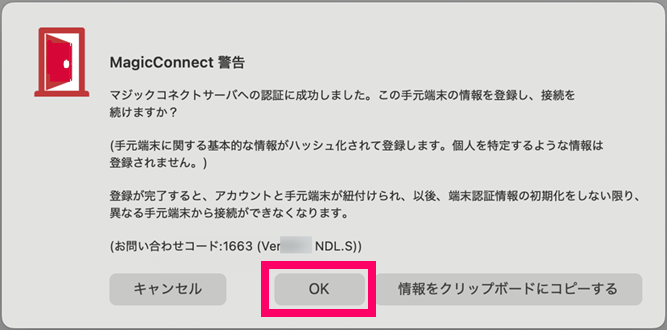
端末認証情報の登録処理を確認するメッセージが表示されます。「OK」で進みます。
(「OK」で進むと、以後は炎アイコンのアプリからはログインできなくなります。再度 炎アイコンのアプリからログインできるようにするには、Step 0の端末認証情報の初期化が必要です。)
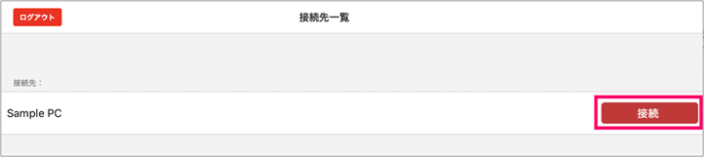
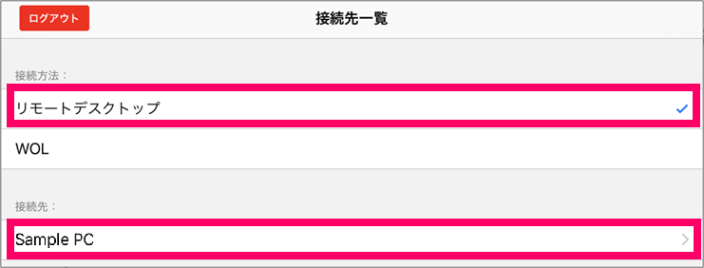
Windowsサインイン情報入力画面で、接続先機器のWindowsユーザー名とパスワード、必要に応じてドメインを入力し、「接続先の画面を表示」を選択します。
※ マジックコネクトのユーザ名やパスワードではありません。
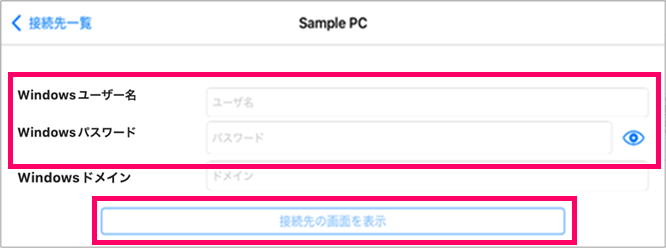
Windowsユーザー名を入力せずに「接続先の画面を表示」を選択した場合には、(炎アイコンのアプリと同様に)接続先機器のWindowsサインイン画面が表示されます。
接続先機器のWindowsサインインに成功すると、接続先機器のデスクトップが表示されます。
以降の操作は、炎アイコンのアプリと同様です。
ドアアイコンのアプリへの切替は以上で完了です。

\ お気軽に
お問い合わせください /