ブラウザから www.magicconnect.net に関するcookieを削除する方法を知りたい。
回答 (最終更新日: 2026年08月05日)
マジックコネクトに関するブラウザの cookie を削除する方法をご案内します。
Microsoft Edge の場合
Google Chrome の場合
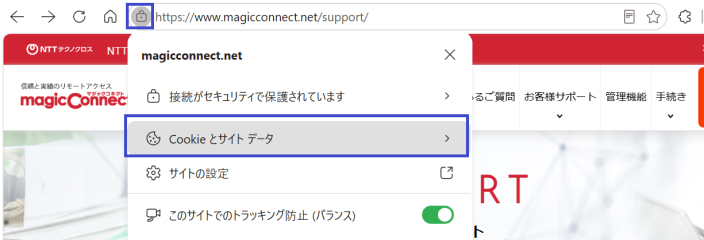
1. https://www.magicconnect.net/ にアクセスします。
ブラウザのアドレスバーの [鍵マーク] をクリックし [Cookie とサイトデータ] を押します。
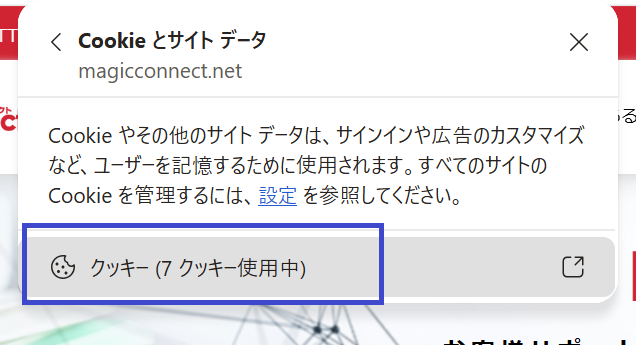
2. [Cookie とサイトデータ] から [クッキー(*クッキー使用中)]を押します。
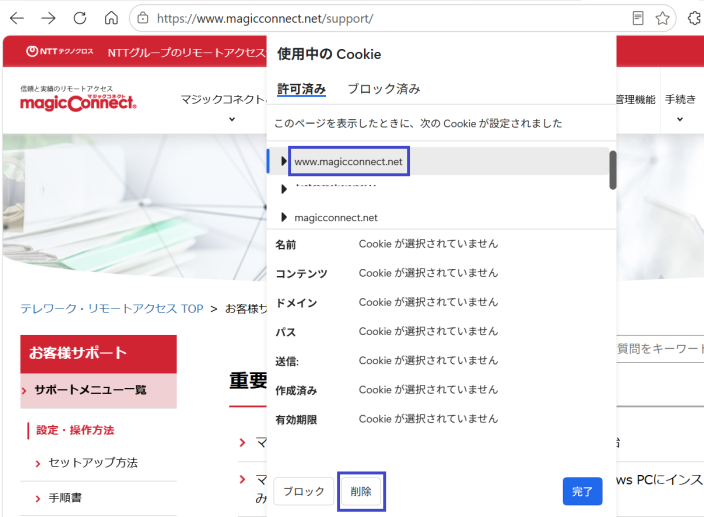
3. [www.magicconnect.net] のクッキーを削除する。
[使用中の Cookie ]から [www.magicconnect.net] を選択し、[削除] を行います。
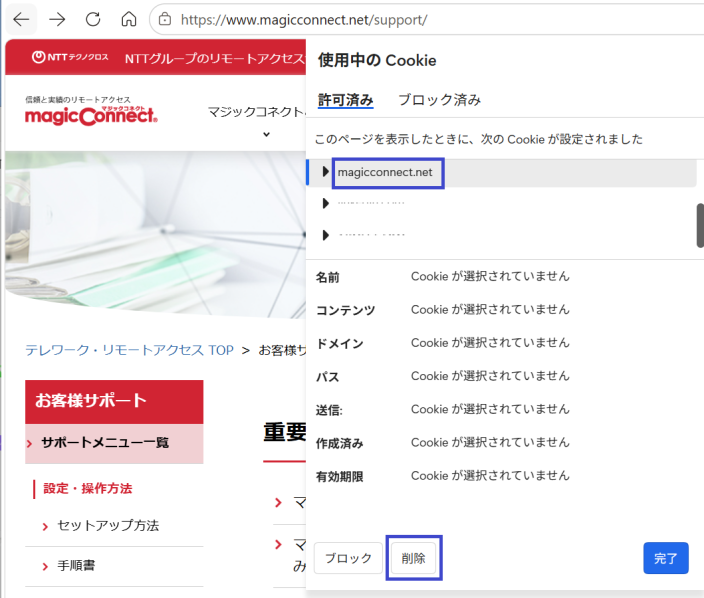
4. [magicconnect.net] のクッキーを削除する。
[使用中の Cookie ]から [magicconnect.net] を選択し、[削除] を行います。
5. [削除] 作業完了後、ブラウザを閉じます。
ブラウザのアドレスバーに chrome://settings/content/all?searchSubpage=magicconnect をコピーして貼り付け、URLを開きます。
「magicconnect.net」が表示されるので、右側の ゴミ箱を押します。
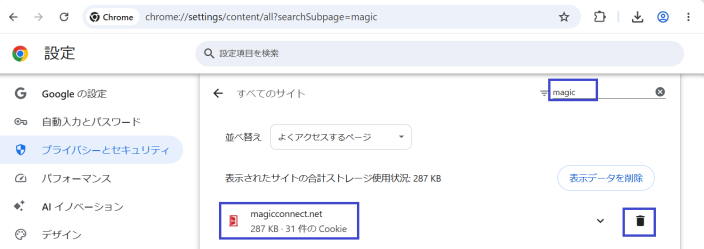
[削除] 作業完了後、ブラウザを閉じます。
上記ページが開かない場合は、
1.chromeの 設定>[プライバシーとセキュリティ]を開きます。
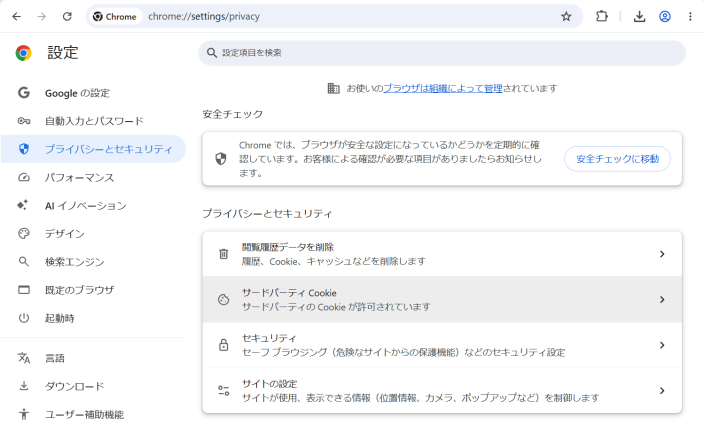
2.[サードパーティー Cookie]>[すべてのサイトデータと権限を表示]を開きます。
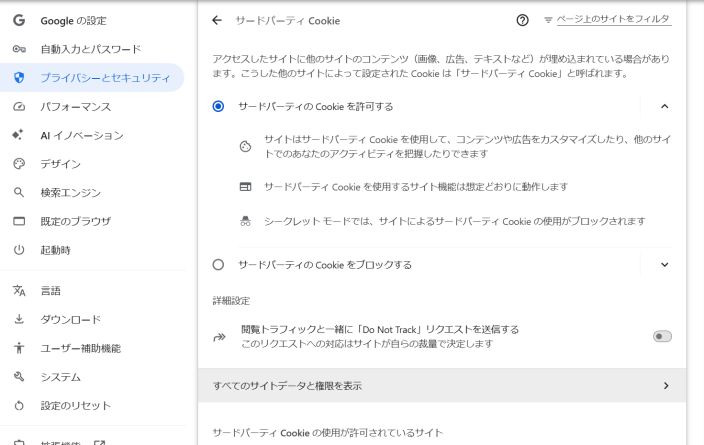
3.画面右上の[ページ上のサイトをフィルタ]の個所に magic を入れフィルターします。

4.「magicconnect.net」が表示されるので、右側の ゴミ箱を押します。
5. [削除] 作業完了後、ブラウザを閉じます。

\ お気軽に
お問い合わせください /