回答 (最終更新日: 2026年04月01日)
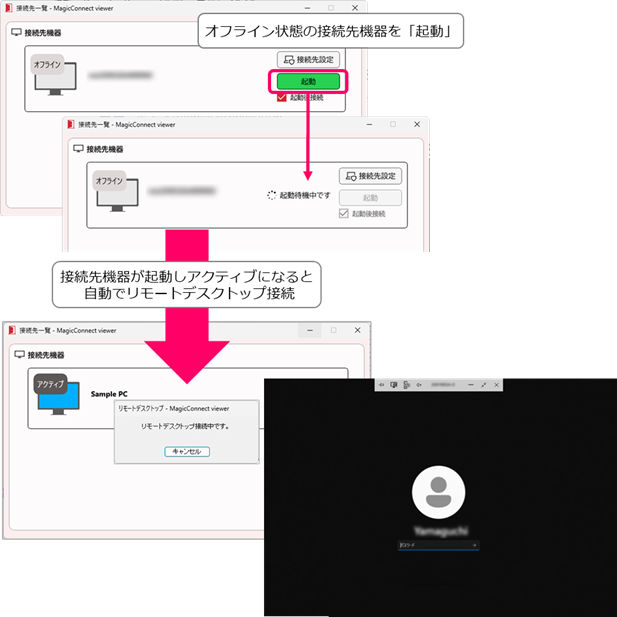
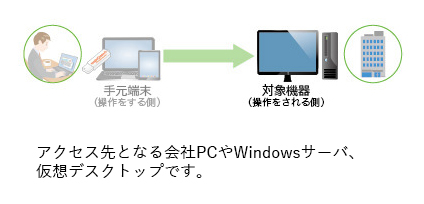
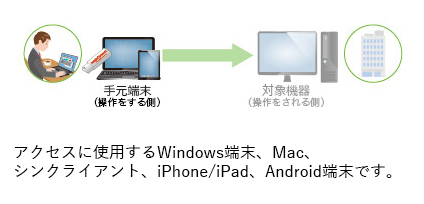
マジックコネクト・ネオ では、WOLオプション機能により、オフィスにある接続先機器(対象機器)の電源を手元端末のビューアアプリから投入することができます。
従来より提供されているハードウェア WOLコントローラ「MC3000」 による遠隔起動とは別の機能です。ソフトウェア機能のみで実現されているため追加ハードウェアである MC3000 の購入は必要ありません。また、MC3000による遠隔起動と「WOLオプション機能」は併用/混在可能です。
WOLオプション機能を利用可能なアカウント
遠隔起動の仕組/通信
制限事項
[準備] 管理機能から「WOLオプション」の利用を許可する手順
[準備] 接続先機器(PC)の遠隔起動設定手順
利用者が接続先機器を遠隔起動する手順
管理機能のアクセス履歴で、遠隔起動の履歴を確認する手順
遠隔起動できない場合の原因切り分け手順
WOLオプション機能を利用可能なアカウント
「USB型プレミアム」と「アプリ型プレミアム」
「USB型プレミアム」あるいは「アプリ型プレミアム」の場合、
追加費用なしでWOLオプション機能を利用できます。また、管理機能からの許可設定も不要です。(予め許可されています。)
それ以外のアカウント
それ以外のアカウント(「USB型」、「アプリ型」、「アプリ型ライト」)の場合、
有償の「WOLオプション」を契約すると、その数のアカウントがWOLオプション機能を利用できます。
また、「WOLオプション」をどのアカウントに割り当てて許可するか、管理機能から設定する必要があります。
契約内容の変更や「WOLオプション」の申込については、ご契約先 あるいは 営業的なお問い合わせ窓口 までご相談ください。
遠隔起動の仕組/通信
リモートアクセスしたい接続先機器が電源OFFの状態
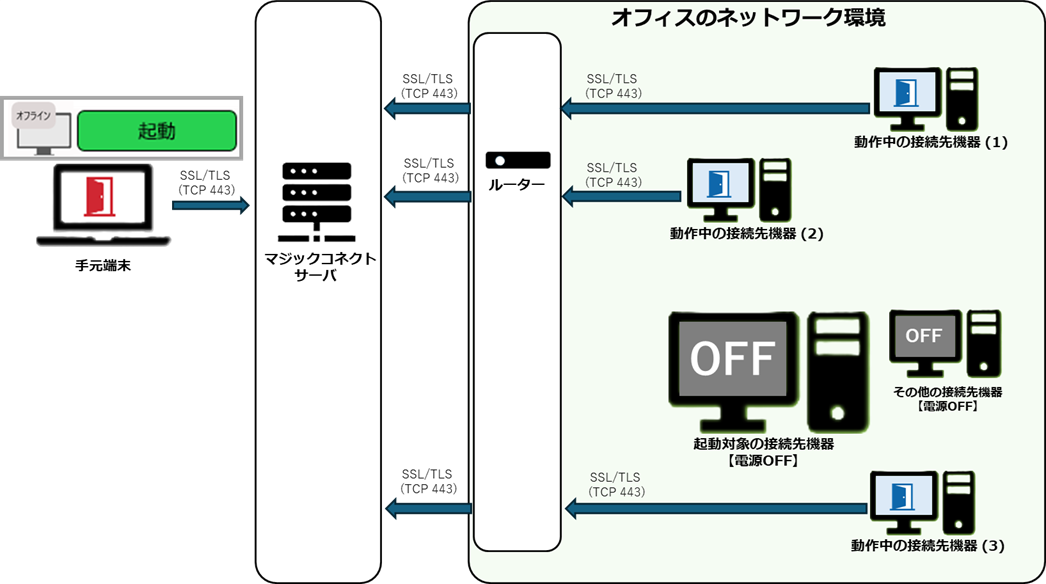
1. 手元端末のビューアアプリで「起動」ボタンを押すと、オフィスで動作している他の接続先機器が「WOL送信元」となり、WOLパケット(Wake On LANパケット、マジックパケット)を送信します。
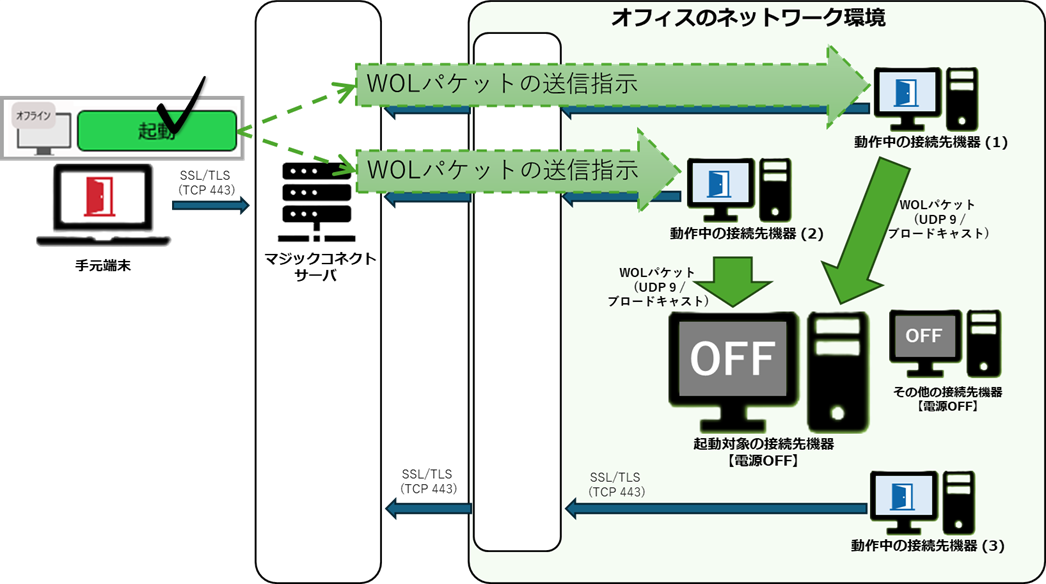
動作中の接続先機器の中から最大2台が「WOL送信元」として都度選出されます。
それぞれの接続先機器のローカルIPアドレスやグローバルIPアドレスから、起動対象の接続先機器と同じネットワークセグメントと推測されるものが優先されます。
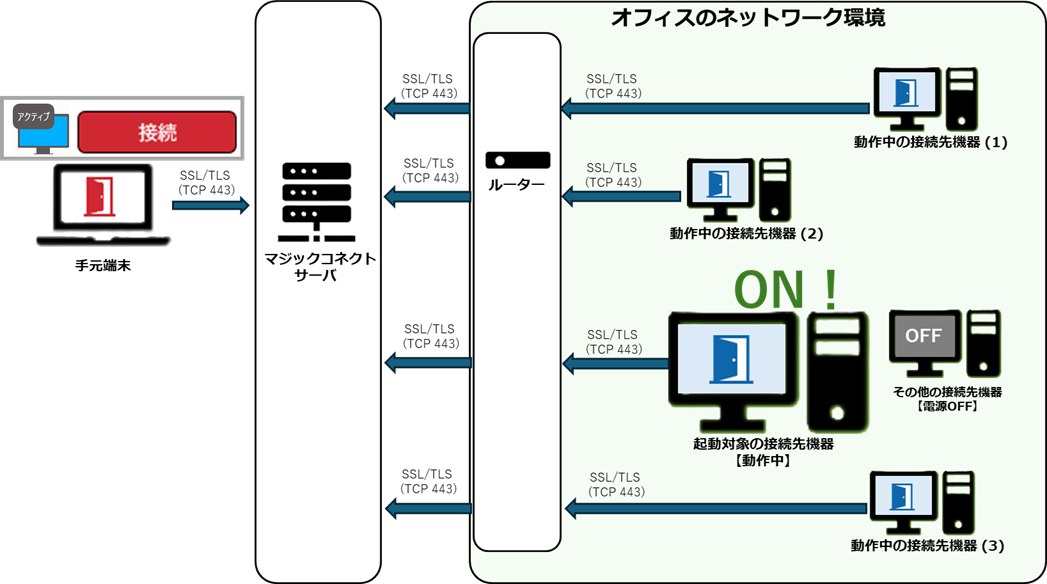
2. 起動対象の接続先機器は、WOLパケットを受け取ると、PC自体が持つ「WOL(Wake On LAN)」の仕組により起動します。
起動が完了すると、手元端末からリモートアクセス可能な状態になります。
制限事項
[制限事項] 起動対象の接続先機器
- 起動対象の接続先機器は、一般的な「WOL(Wake On LAN)」に対応したPCの必要があります。
それぞれのPC機種がWOLに対応しているかどうかは、PCベンダーへご確認ください。
- 起動対象の接続先機器は、起動時にBIOSなどのパスワード入力が要求されずにWindows OSが動作し、通信可能になる必要があります。
- 起動対象の接続先機器は、有線LANに接続している必要があります。
無線LAN接続の場合には遠隔から起動できません。
- 起動対象の接続先機器は、Ver9.1 以上のクライアントプログラムが動作している必要があります。
- 起動対象の接続先機器のクライアントプログラムに設定されたアカウントは、WOLオプション機能の利用が許可されている必要があります。
(USB型プレミアム、アプリ型プレミアム は自動的に許可されています。それ以外のアカウントの場合は「WOLオプション」を契約の上で管理機能から許可する必要があります。 )
[制限事項] 「WOL送信元」の接続先機器
- 起動対象の接続先機器と「同じネットワークセグメント」に、「WOL送信元」の条件を満たす接続先機器が1台以上動作している必要があります。
- 「WOL送信元」になる接続先機器は、Ver9.1 以上のクライアントプログラムが動作して、アクティブである(接続中 / 待ち受け中 である)必要があります。
- 「WOL送信元」になる接続先機器は、UDP/9番 のブロードキャストを送信します。 PC内のファイアウォールソフト等で「UDP/9番 の送信」をブロックしていると動作しません。
[制限事項] 手元端末
- 手元端末のビューアアプリは、Ver9.1 以上の必要があります。
現在、Mac版のビューアアプリには、Ver9.1 以上がありません。そのため、手元端末がMacの場合は利用できません。
備考
- 手元端末や「WOL送信元」の接続先機器は無線LAN接続でも問題ありません。
- 「WOL送信元」になる接続先機器のクライアントプログラムに設定されたアカウントは、WOLオプション機能の利用が許可されている必要がありません。
- (「グループ化」により異なるアカウント間の接続が許可された場合に影響します。通常は無視して構いません。)
手元端末のビューアアプリに設定されたアカウントは、「WOLオプション」機能の利用が許可されている必要がありません。
[準備] 管理機能からWOLオプション機能の利用を許可する手順
「USB型」、「アプリ型」、「アプリ型ライト」の場合、
有償契約した「WOLオプション」数の範囲で管理機能から許可する必要があります。
管理機能から許可する手順 をご確認ください。
「USB型プレミアム」あるいは「アプリ型プレミアム」の場合には、管理機能からの許可操作は必要ありません。
[準備] 接続先機器(PC)の遠隔起動設定手順
利用者が接続先機器(対象機器。オフィスに置くPC)のWindows PC設定を変更し、遠隔起動を有効にする必要があります。
具体的な手順は下記ページをご確認ください。
Windows PCのWOL機能を有効にする方法
利用者が接続先機器を遠隔起動する手順
下記ページをご確認ください。
接続先機器を遠隔から起動する手順
管理機能のアクセス履歴で、遠隔起動の履歴を確認する手順
下記ページをご確認ください。
遠隔起動の履歴を確認する手順
遠隔起動できない場合の原因切り分け手順
下記ページをご確認ください。
遠隔起動できない場合の原因切り分け手順<
キーワード
- faq316
- WOL
- WakeOnLAN
- Wake On LAN
- WakeupOnLAN
- Wakeup On LAN
- 電源 投入
- オン
- MagicPacket
 では、WOLオプション機能により、オフィスにある接続先機器(対象機器
 )の電源を手元端末
 のビューアアプリから投入することができます。