
WOLオプション機能により遠隔起動できない場合の原因切り分け手順を教えてください。
マジックコネクト・ネオでは、WOLオプション機能により、オフィスにある接続先機器(対象機器)の電源を手元端末のビューアアプリから投入することができます。
このページでは、WOLオプション機能により遠隔起動できない場合の原因切り分け手順をご案内します。
- 接続先一覧画面に緑色の「起動」ボタンが表示されない場合
- 「起動」ボタンを選択すると「接続先機器を起動できませんでした。 / 接続先機器を起動可能な、他の接続先機器が見つかりませんでした。…(お問い合わせコード: 2013)」(あるいは 201)が表示される場合
- 「起動待機中です」が表示されるが、時間が経っても接続先機器がアクティブにならない場合
接続先一覧画面に緑色の「起動」ボタンが表示されない場合
パターン1
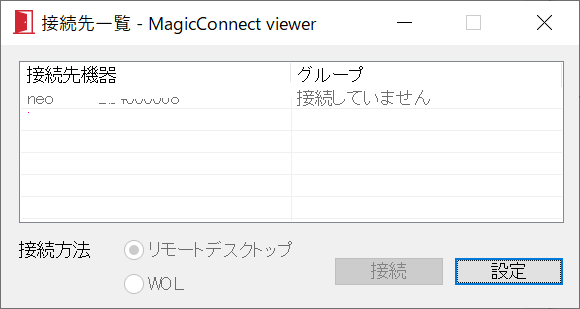
手元端末のビューアアプリのバージョンが古いです。
ビューアアプリは Ver9.1 以上の必要があります。アップデート方法
あるいは、「マジックコネクト(従来モデル)」です。
WOLオプション機能は「マジックコネクト・ネオ」のみで提供される機能です。
マジックコネクト・ネオと従来モデルのどちらかを使っているかわかりません
パターン2
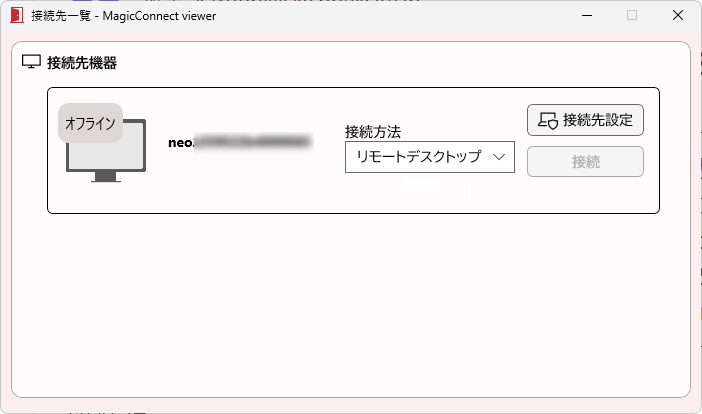
手元端末のビューアアプリのバージョンが古い、あるいは、
接続先機器で動作しているクライアントプログラムのバージョンが古いです。
ビューアアプリとクライアントプログラムのどちらも Ver9.1 以上の必要があります。アップデート方法
パターン3
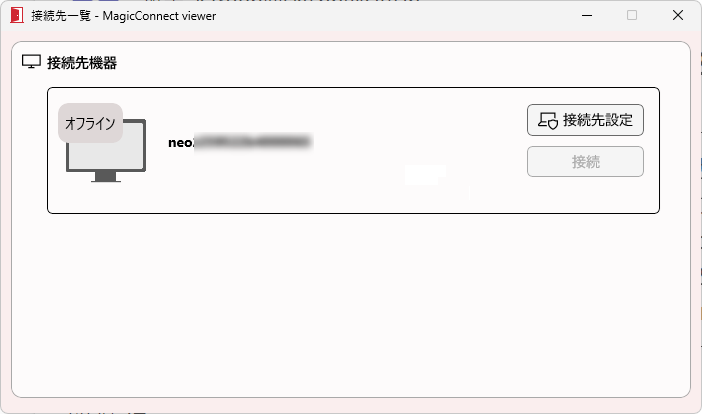
WOLオプション機能を利用可能なアカウントではありません。
WOLオプション機能を利用可能なアカウントの条件は次の何れかです。
- 「USB型プレミアム」あるいは「アプリ型プレミアム」である。
- 「USB型プレミアム」や「アプリ型プレミアム」ではない場合、
「WOLオプション」が契約され、アカウント管理者によりWOLオプションの許可操作がされている。
詳しくは「WOLオプション機能」について をご確認ください。
「起動」ボタンを選択すると「接続先機器を起動できませんでした。 / 接続先機器を起動可能な、他の接続先機器が見つかりませんでした。…(お問い合わせコード: 2013)」(あるいは 201)が表示される場合
WOLパケットを送信するための、他の接続先機器が動作していません。
1台以上の接続先機器が、起動させたい接続先機器と同じネットワークセグメント内で動作している必要があります。
(遠隔起動の仕組)
「起動待機中です」が表示されるが、時間が経っても接続先機器がアクティブにならない場合
以下の点をご確認ください。
再度実行する
遠隔起動が指示されると、起動対象の接続先機器と同じネットワークセグメントからランダムに選択された「WOL送信元」(最大2台)よりWOLパケットが送信されます。
再度実行することで、別の「WOL送信元」が選択されて正常に起動できる可能性があります。
(遠隔起動の仕組)
また、接続先機器の Windows PC / Windows OS が起動に時間がかかっている場合、再度実行したタイミングで起動が完了する可能性もあります。
接続先機器の状態を直接確認する
接続先機器の状態を直接確認することで、以下のような問題の有無を確認できます。
- 接続先機器の Windows PC / Windows OS が起動に時間がかかっている。
⇒ 起動が完了し、インターネット接続が可能になり、クライアントプログラムからの接続が成功するまで待機する必要があります。 - 接続先機器が起動完了しているが、マジックコネクトのクライアントプログラムが接続に失敗している。
(デスクトップ右下の通知領域に あるドア アイコンの状態を確認します。バツ印が付いている場合は、アイコンを右クリックして「エラーメッセージを表示」を選択します。 エラー情報の取得方法)
⇒ クライアントプログラムの状態やエラーメッセージに応じた対応が必要です。
接続先機器がオフラインのまま接続できない
接続先機器が実際に起動していない場合、以降の項目も確認してください。
接続先機器について、Windows PCの遠隔起動設定を確認する
接続先機器(Windows PC)の遠隔起動設定が適切に設定されていないか、 当該機種が遠隔起動に対応していない場合があります。
(遠隔起動設定の実施状態や機種によっては、スリープ時には起動できてシャットダウン時には起動できない ということもあります。)
改めて、下記ページの内容をご確認ください。
Windows PCのWOL機能を有効にする方法
アクセス履歴で「WOL送信元」を確認する
管理機能のアクセス履歴で、遠隔起動の履歴を参照 し、どの接続先機器が「WOL送信元」として選択されていたのか確認します。
ある「WOL送信元」が選ばれた時に遠隔起動できない場合、
そのPC内のファイアウォールソフトで「UDP/9番 の送信」をブロックしている可能性があります。
ブロックしている場合はブロックを解除をしてください。