WOLオプション機能の利用を管理機能から許可する手順を知りたい。
回答 (最終更新日: 2026年04月01日)
マジックコネクト・ネオ では、WOLオプション機能により、オフィスにある接続先機器(対象機器
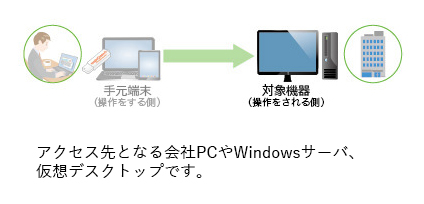 )の電源を手元端末
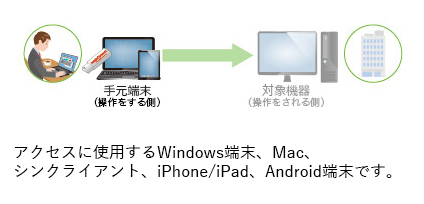 のビューアアプリから投入することができます。
「WOLオプション」についての説明は こちら をご確認ください。
このページでは、WOLオプション機能を利用するための準備作業である、管理機能からの許可手順をご案内します。
「USB型」、「アプリ型」、「アプリ型ライト」の場合(=「USB型プレミアム」や「アプリ型プレミアム」ではない場合)、
有償の「WOLオプション」を契約すると、その数のアカウントが「WOLオプション」機能を利用できます。
「WOLオプション」をどのアカウントに割り当てて許可するかは、以下の手順により管理機能から設定する必要があります。
契約内容の変更や「WOLオプション」の申込については、ご契約先 あるいは 営業的なお問い合わせ窓口 までご相談ください。
端末認証情報の初期化はアカウント管理者による作業です。一般ユーザでは実施できません。
アカウント一覧表内の「管理者用アカウント」を利用します。

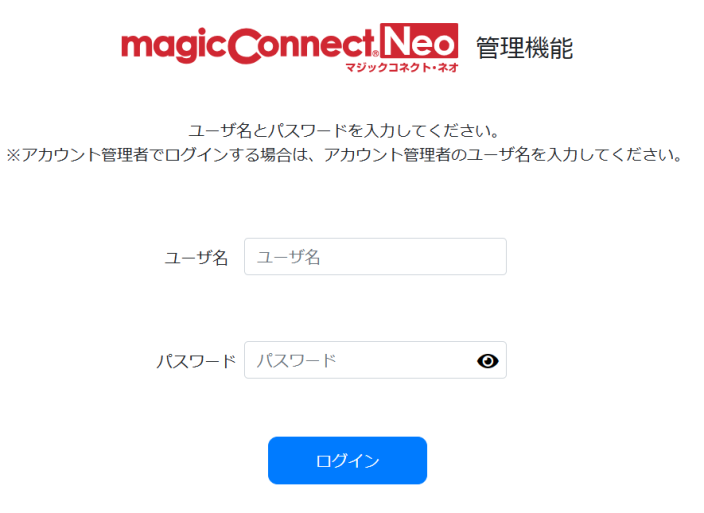
Webブラウザを使って管理機能へログインします。
管理機能
ログイン画面では、「管理者用アカウント」のユーザ名と、そのパスワードを入力します。
メニュー一覧から「WOL管理」を選択します。
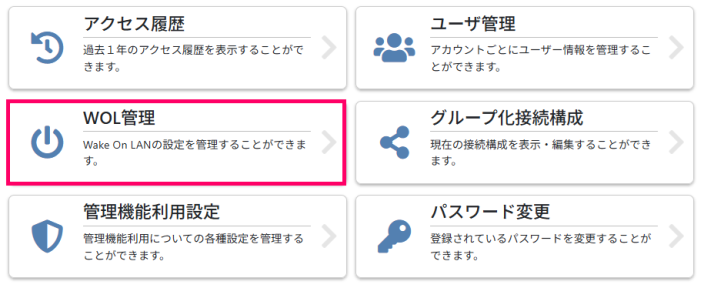
「WOL管理 / MagicPakcet送信先アドレス」画面が表示されます。
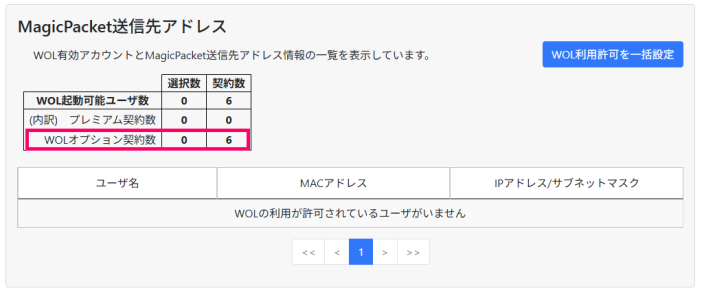
「WOLオプション契約数」行の
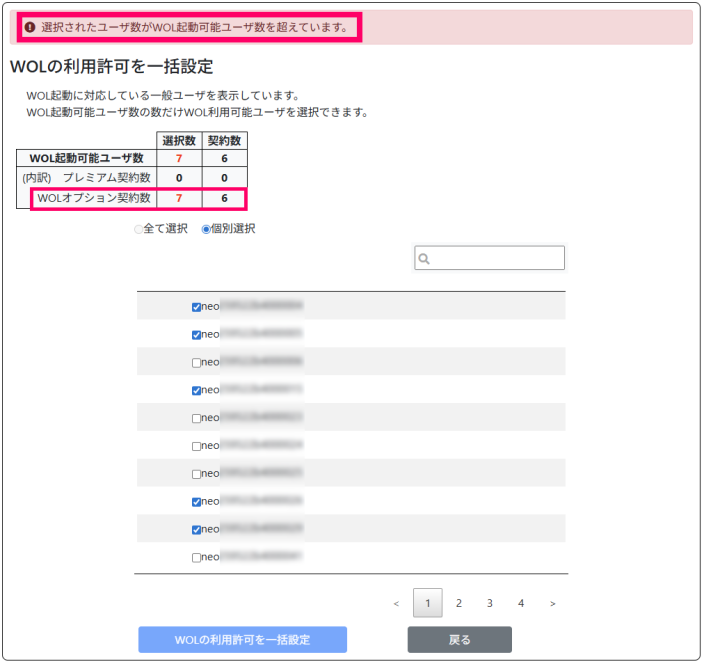
「選択数」が管理機能でWOLオプション機能を許可したアカウントの数、
「契約数」が管理機能でWOLオプション機能を許可できるアカウントの最大数です。
この例では、「WOLオプション」を6個契約し、まだ管理機能で許可操作をしていません。
「WOL利用許可を一括設定」を選択します。
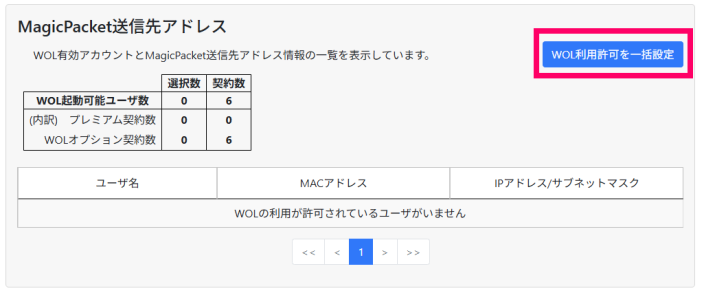
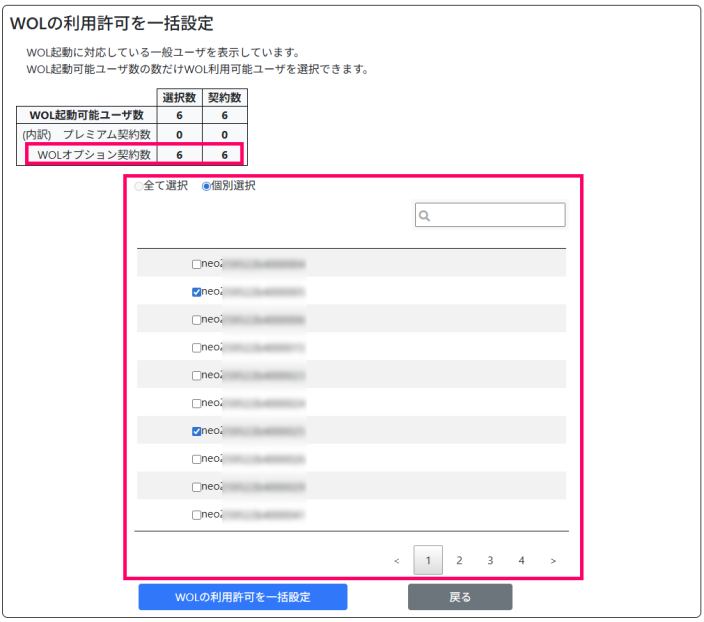
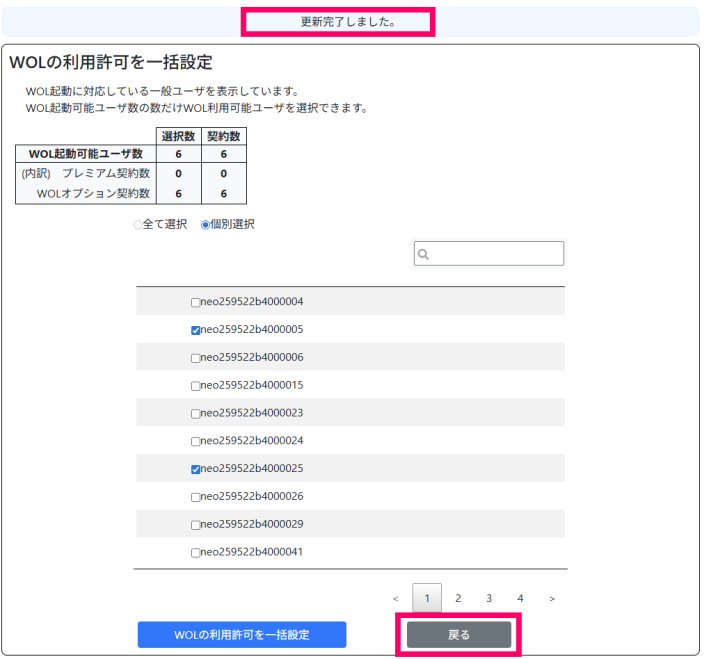
「WOL管理 / WOLの利用許可を一括設定」画面が表示されます。
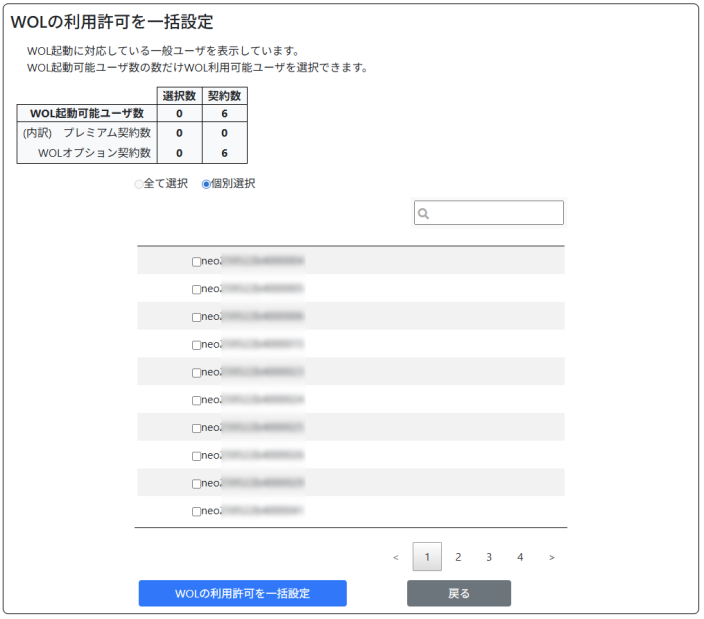
WOLオプション機能を許可するアカウントのチェックボックスを ON にします。
(チェックボックスが ON のアカウントの数に応じて「WOLオプション契約数」行の「選択数」が変化します。)
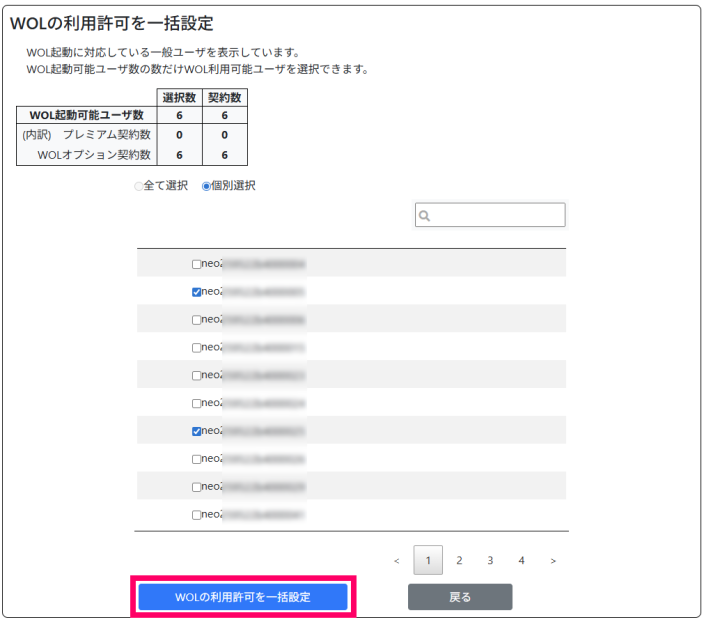
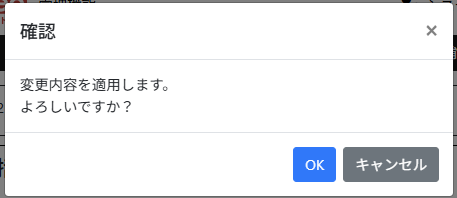
WOLオプション機能を許可するアカウントのチェックボックスを変更し終えたら、「WOLの利用許可を一括設定」ボタンを選択し、確認ダイアログで「OK」を選択します。
↓
画面上部に「更新完了しました。」が表示されます。
画面下部の「戻る」ボタンを選択します。
「WOL管理 / MagicPakcet送信先アドレス」画面に戻ります。
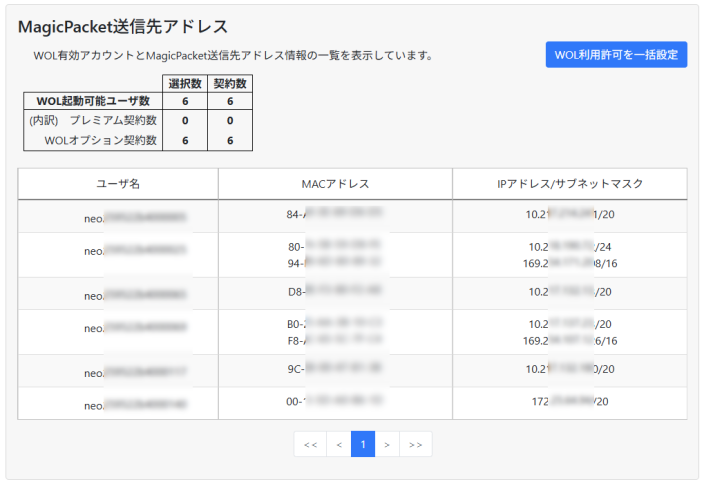
WOLオプション機能の利用が許可されたアカウントのみが表示されます。
「MACアドレス」と「IPアドレス/サブネットマスク」は、各アカウントの接続先機器(対象機器)の過去の接続記録に応じて自動表示されます。
当該アカウントがセットアップ前でまだ接続実績が無い場合、セットアップ後、接続し次第に「MACアドレス」と「IPアドレス/サブネットマスク」が反映されます。
以上で、WOLオプション機能の利用が管理機能により許可されました。

\ お気軽に
お問い合わせください /