Windows PCのWOL機能を有効にする方法を知りたい。
回答 (最終更新日: 2026年04月01日)
マジックコネクトでは、「WOLオプション機能」 あるいは WOLコントローラ「MC3000」 により、オフィスにある接続先機器(対象機器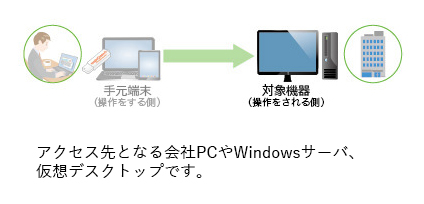 )の電源を手元端末
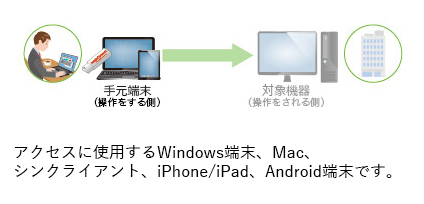 のビューアアプリから投入することができます。
(「WOLオプション機能」は、マジックコネクト・ネオ のみで提供されます。
WOLコントローラ「MC3000」は、マジックコネクト・ネオと従来モデルのどちらでも提供されます。)
このページでは、オフィスにある接続先機器のWindows PC設定を変更し、WOL(WakeOnLAN)による遠隔起動を有効にする手順をご案内します。
以下の設定を全て、確認、変更します。
BIOSの設定
ネットワーク アダプターの設定
高速スタートアップの無効化
接続先機器(対象機器)を再起動し、BIOS のメニューを表示させます。
BIOS のメニュー表示方法は、PCベンダーや機種により異なります。
例: 起動直後、メーカーロゴ表示中に「F2」キーを押す。
例: 起動直後、メーカーロゴ表示中に「Delete」を押す。
例: 起動直後、メーカーロゴ表示中に「F10」キー押す。
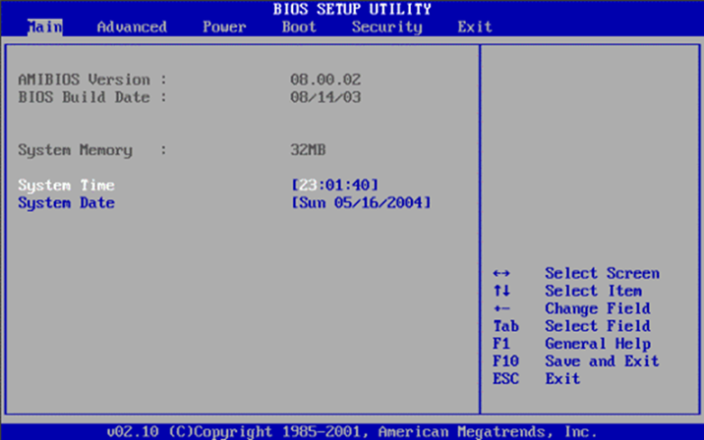
WOL を「有効」(Enable)にします。
項目名は機種によって異なります。一般的な項目名を以下に記載します。
一部の機種では、シャットダウン時の待機電力を抑えるため、WOL経由の遠隔起動を抑止する設定があります。
以下に該当する項目が存在する場合、併せて設定します。
変更を保存して終了します。
例:[ESC] → Save Changes and Exit
例:[F10] → Save and Exit
接続先機器(対象機器)に管理者権限ユーザーでWindowsサインインします。
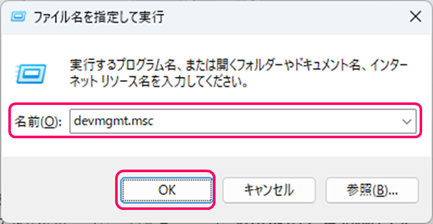
[Windows]キーを押しながら、[R]キーを押します。
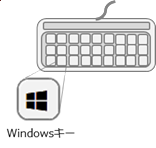
「devmgmt.msc」を入力し、「OK」をクリックします。
[ネットワーク アダプター]からWOL機能を利用する有線LANデバイスを右クリックし、表示されたメニューから[プロパティ]をクリックします。
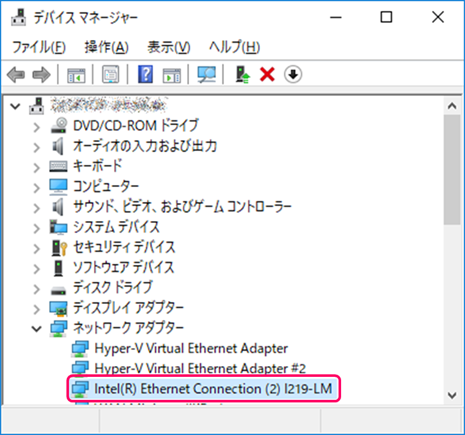
例)
・Intel(R) Ethernet Connection (2) l219-LM
・Realtek RTL8139C+ Fast Ethernet NIC
・Qualcomm Atheros AR8161 PCI-E Gigabit Ethernet Controller
以降のネットワーク アダプターの設定手順は、ネットワーク アダプターの種類によりプロパティの画面が異なります。代表的な例を説明します。
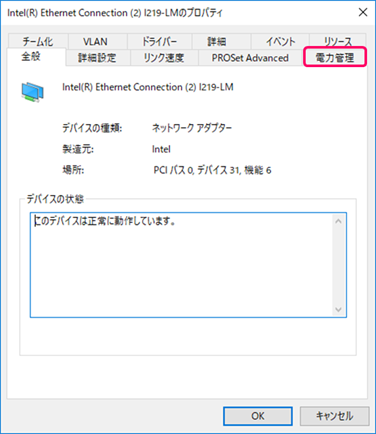
[電力管理] あるいは [電源管理] タブを選択します。
[Wake on LAN]内の設定を、下記の通りチェックします。
[✓] Wake On Magic Packet
[ ] Wake on Patten Match
[✓] 電源オフ状態からの Wake on Magic Packet
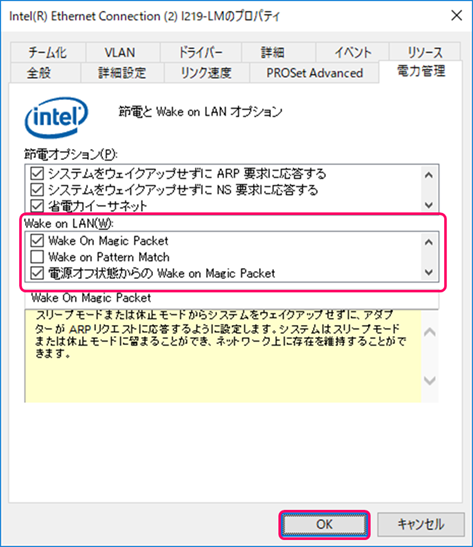
設定が完了したら「OK」で画面を閉じます。
[詳細設定]タブを選択します。
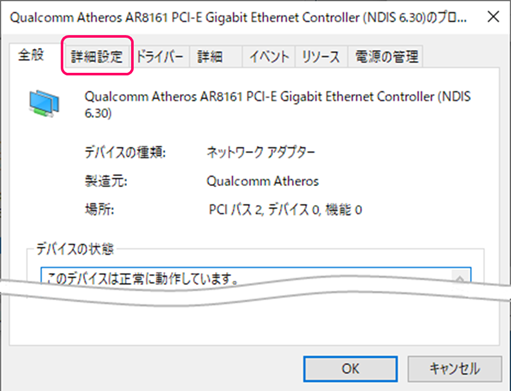
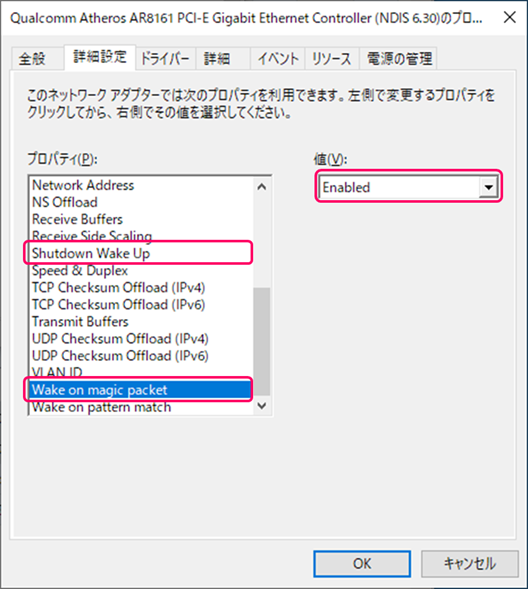
[プロパティ]内のWOL機能に関する項目の設定を行います。
「値」には「有効/オン/Enabled」等、機能が有効となる値を選択します。
例)
・LAN上のウェークアップのシャットダウン
・Wake on Magic Packet
・Shutdown Wake Up
・Wake on Magic Packet
・Wake on Settings
・Wake Up Capabilities
・Wake On 設定
・Wake-On-Lan機能
・ウェークアップ機能
・PMEをオンにする
[電源の管理]タブを選択し、下記項目のチェックボックスをオンにします。
[✓] このデバイスで、コンピューターのスタンバイ状態を解除できるようにする
[✓] Magic Packet でのみ、コンピューターのスタンバイ状態を解除できるようにする
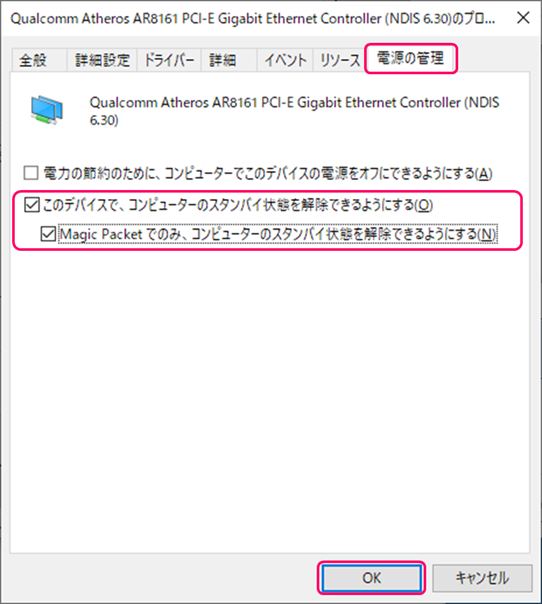
設定が完了したら「OK」で画面を閉じます。
接続先機器(対象機器)に管理者権限ユーザーでWindowsサインインします。
[Windows]キーを押しながら、[R]キーを押します。
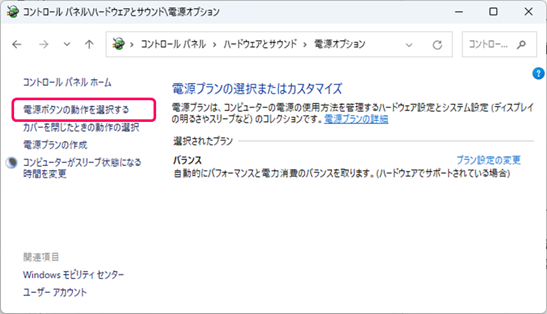
「powercfg.cpl」を入力し、「OK」をクリックします。
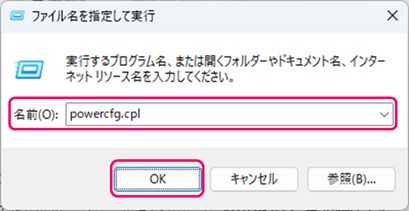
[電源ボタンの動作を選択する]をクリックします。
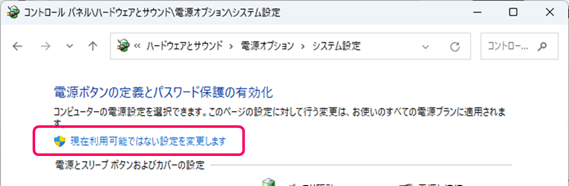
[現在利用可能ではない設定を変更します]をクリックします。
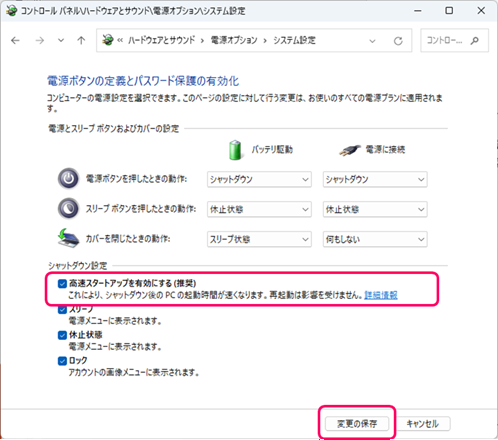
[高速スタートアップを有効にする(推奨)]のチェックを外し、「変更の保存」をクリックします。
以上で、Windows PC設定を変更し、WOL(WakeOnLAN)による遠隔起動を有効にする手順は完了です。
ページ冒頭に記載の制限事項を再掲いたします。

\ お気軽に
お問い合わせください /