WOLオプション機能による遠隔起動の履歴を管理機能で確認する手順を知りたい。
回答 (最終更新日: 2026年04月01日)
マジックコネクト・ネオ では、WOLオプション機能により、オフィスにある接続先機器(対象機器
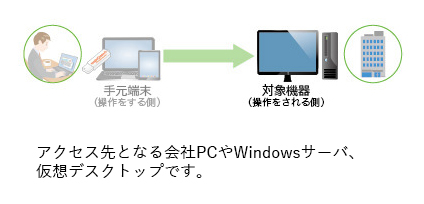 )の電源を手元端末
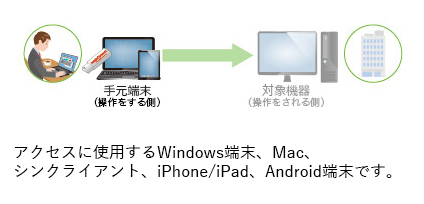 のビューアアプリから投入することができます。
「WOLオプション」についての説明は こちら をご確認ください。
このページでは、WOLオプション機能を利用した遠隔起動の履歴を、管理機能から確認する手順をご案内します。
管理者用アカウント と 一般ユーザ用アカウント のどちらを用いても確認が可能です。
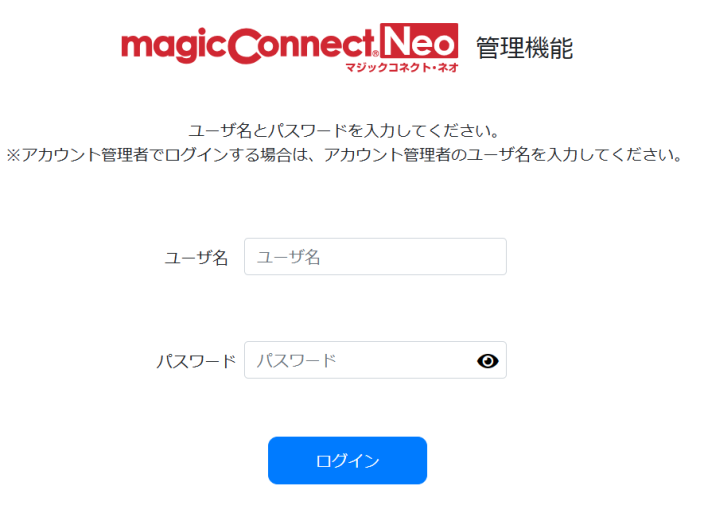
Webブラウザを使って管理機能へログインします。
管理機能
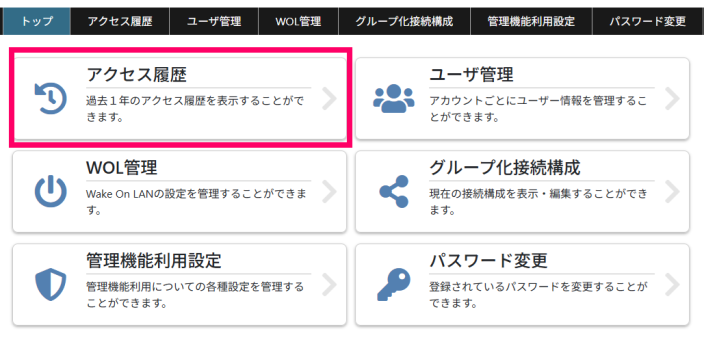
メニュー一覧から「アクセス履歴」を選択します。
「アクセス履歴」内のメニュー「PC遠隔起動 送信履歴」を選択します。
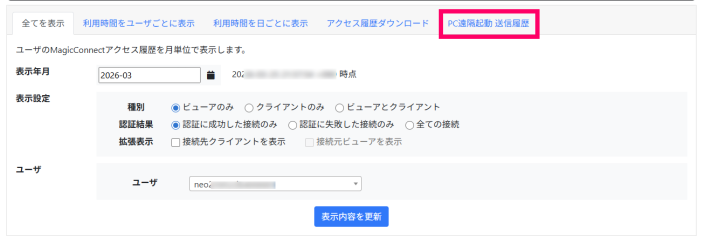
(WOLオプション機能を利用可能なアカウント数 が 0 の場合には、メニュー「PC遠隔起動 送信履歴」が表示されません。)
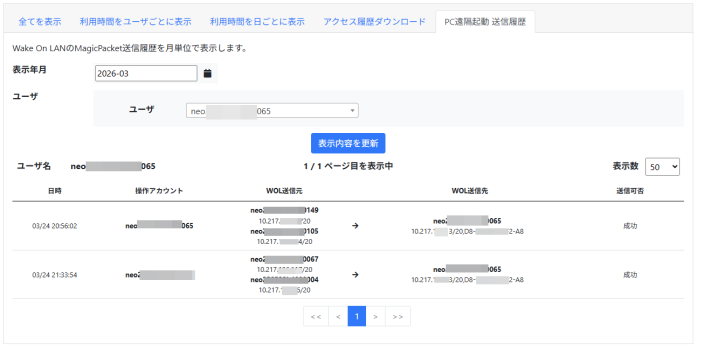
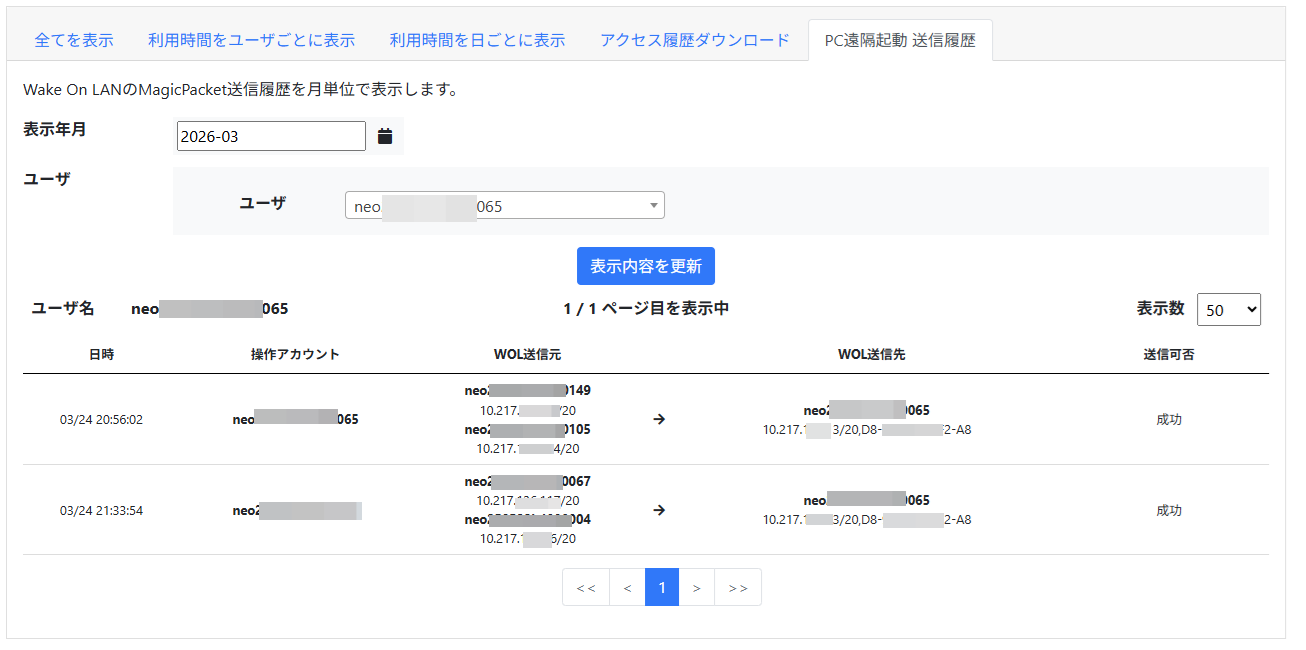
「アクセス履歴 / PC遠隔起動 送信履歴」画面が表示されます。
遠隔起動の仕組 と併せてご確認ください。
表示する年/月を指定します。
12ヶ月前まで指定できます。
表示するユーザを指定します。
※ 管理機能に 管理者用アカウント でログインしている場合にのみ表示されます。
表示対象ユーザが手元端末から遠隔起動を実施した(ビューアアプリの「起動」ボタンを選択した)履歴が表示されます。
グループ化設定による、異なるユーザ間のリモート接続が有効になっている場合、
他のユーザが表示対象ユーザの接続先機器に対して遠隔起動を実施した履歴も表示されます。
手元端末から遠隔起動を実施した日時です。
手元端末から遠隔起動を実施したユーザです。
WOLパケット(MagicPacketとも呼ばれます)を送信した接続先機器の情報です。
下記の情報が含まれます。
・ユーザ
・ローカルIPアドレス と サブネットマスク長
起動対象の接続先機器の情報です。
下記の情報が含まれます。
・ユーザ
・ローカルIPアドレス と サブネットマスク長
・MACアドレス
[WOL送信元]からのWOLパケット送信に成功したかどうか表示されます。
「成功」の場合、WOLパケットの送信に成功しています。
「失敗:Magic Packetを送信できる端末がありませんでした」の場合、WOL送信元となる接続先機器が動作しておらず、WOLパケットを送信できなかったことを示します。

\ お気軽に
お問い合わせください /