
TLSクライアント認証機能を管理機能から有効化する手順を知りたい。(アカウント管理者がTLSクライアント認証機能を管理する手順)
マジックコネクト・ネオの TLSクライアント認証機能 を有効化する手順をご案内します。
「TLSクライアント認証機能」についての説明は こちら をご確認ください。
本ページの手順は全てアカウント管理者による作業です。一般ユーザでは実施できません。
アカウント一覧表内の「管理者用アカウント」を利用します。

TLSクライアント認証機能を有効化する手順
初期状態ではTLSクライアント認証機能は無効です。
TLSクライアント認証機能を有効化すると、以後はクライアント証明書をインストールした手元端末や接続先機器のみ接続できるようになります。
※ 利用者がマジックコネクトを利用中の場合、TLSクライアント認証機能を有効化すると強制的に切断されます。
1ユーザずつTLSクライアント認証機能を有効化する手順
Step 1
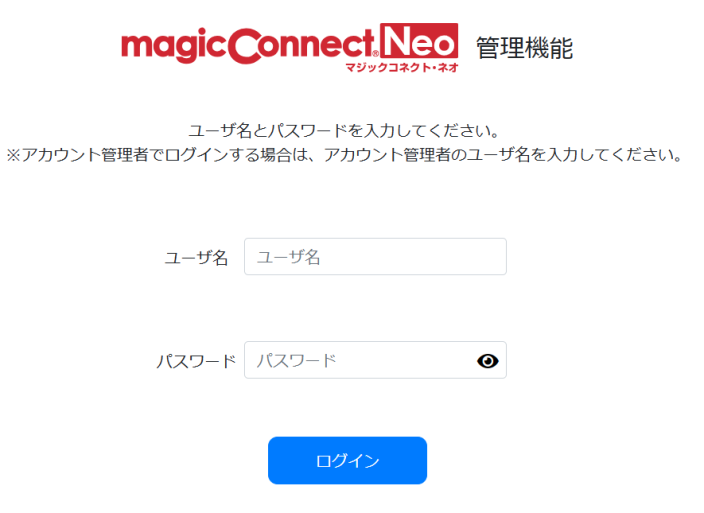
Webブラウザを使って管理機能へログインします。
管理機能
ログイン画面では、「管理者用アカウント」のユーザ名と、そのパスワードを入力します。
Step 2
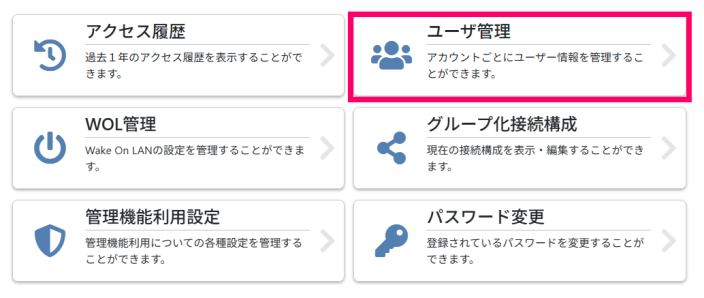
メニュー一覧から「ユーザ管理」を選択します。
Step 3
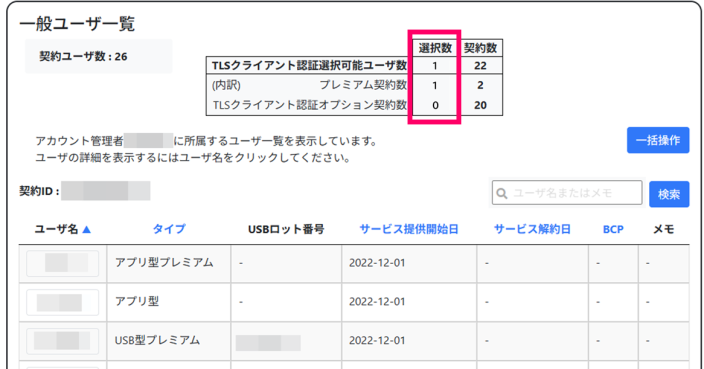
表示されたユーザ一覧の上部に、TLSクライアント認証機能を有効化済みのユーザ数(「選択数」)と、有効化可能な上限数(「契約数」)が表示されます。
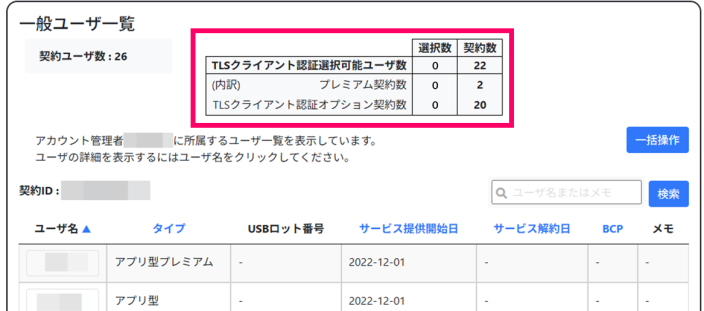
- 「USB型プレミアム」または「アプリ型プレミアム」のユーザは、全てTLSクライアント認証機能を有効化できます。
「TLSクライアント認証機能オプション」の契約は必要ありません。「TLSクライアント認証機能オプション」の契約数も消費しません。
内訳欄に「プレミアム契約数」として表示されます。 - それ以外のユーザ(「USB型」「アプリ型」「アプリ型ライト」)は、「TLSクライアント認証機能オプション」の契約数が、TLSクライアント認証機能を有効化可能な上限になります。
内訳欄に「TLSクライアント認証オプション契約数」として表示されます。
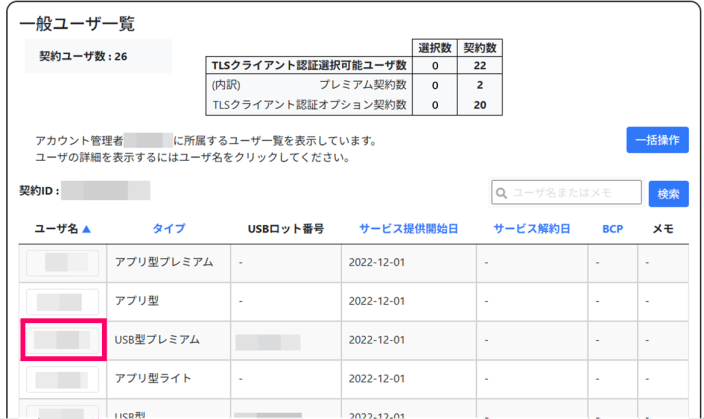
一覧からTLSクライアント認証機能を有効化する一般ユーザを選択します。
Step 4
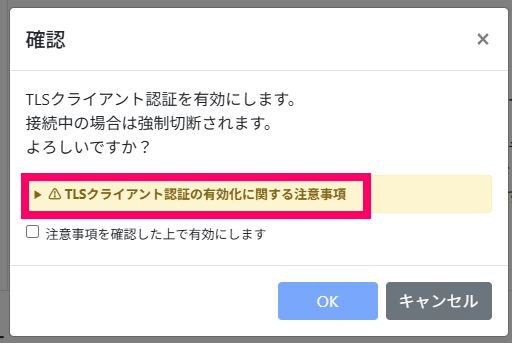
「TLSクライアント認証」欄の「有効にする」を選択します。

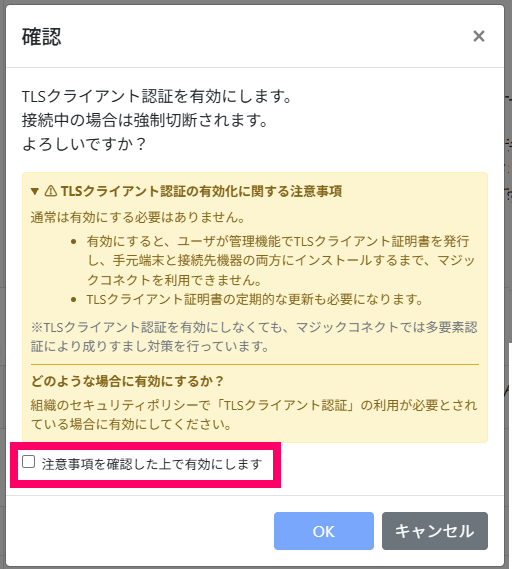
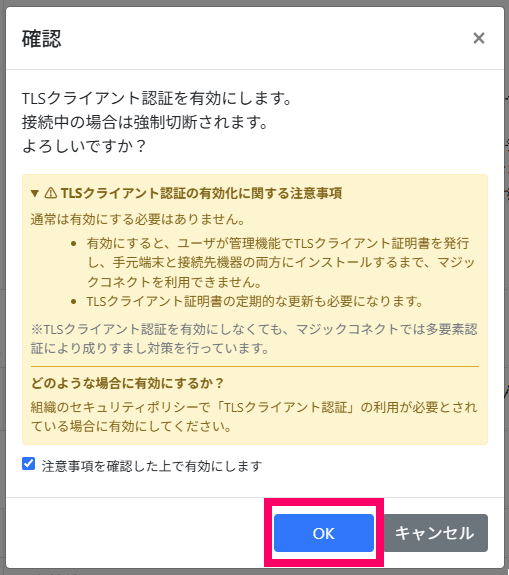
表示された確認ダイアログの注意事項を確認の上、チェックボックスにチェックを入れ、「有効にする」を選択します。
Step 4
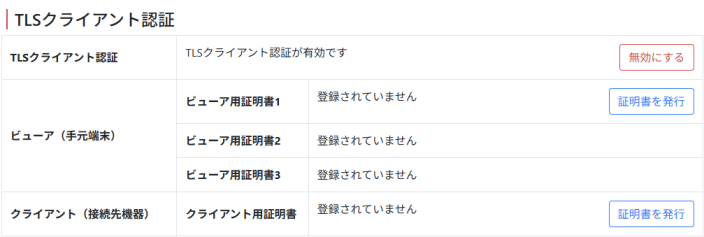
「TLSクライアント認証」欄の下に、クライアント証明書の発行状況が表示されます。
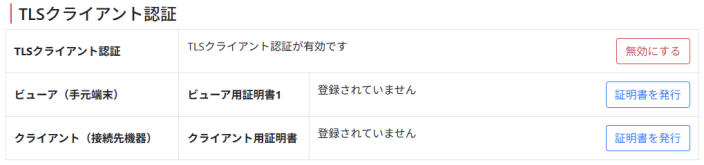
「ビューア(手元端末)」の証明書欄の数は、利用可能な手元端末の台数に応じて増減します。
(利用可能な手元端末の台数を変更する手順)
利用可能な手元端末の台数が3台の場合、下記のように証明書欄の数も3つになります。
ユーザ一覧の上部に表示される、TLSクライアント認証機能を有効化済みのユーザ数(「選択数」)が 1 増加します。
以上で、1ユーザについてTLSクライアント認証機能の有効化が完了しました。
利用者は 管理機能からクライアント証明書をダウンロードし、接続先機器と手元端末にインストールする までマジックコネクトを利用できません。
複数のユーザに対してTLSクライアント認証機能を一括で有効化する手順
Step 1
Webブラウザを使って管理機能へログインします。
管理機能
ログイン画面では、「管理者用アカウント」のユーザ名と、そのパスワードを入力します。
Step 2
メニュー一覧から「ユーザ管理」を選択します。
Step 3
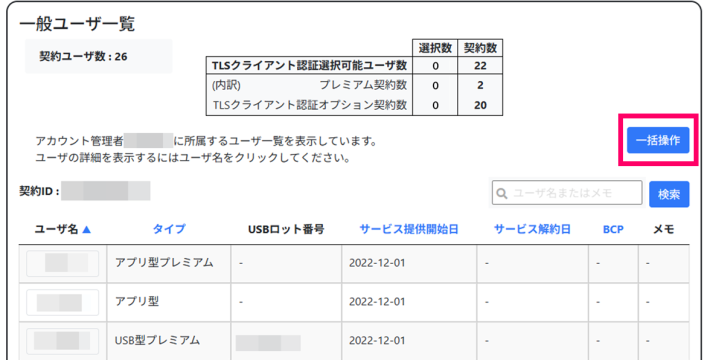
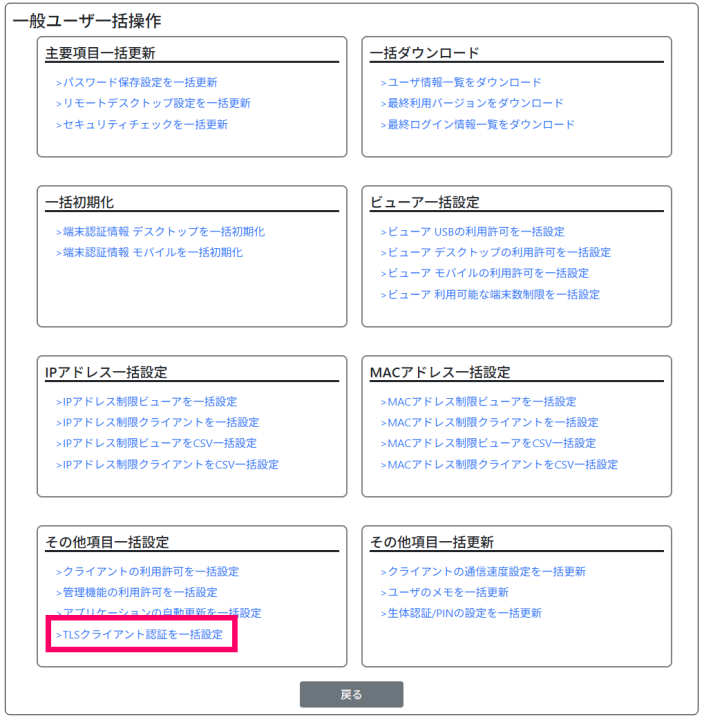
「一括操作」>「TLSクライアント認証を一括更新」を選択します。
Step 4
上部にTLSクライアント認証機能の有効化対象ユーザ数(「選択数」)と、有効化可能な上限数(「契約数」)が表示されます。
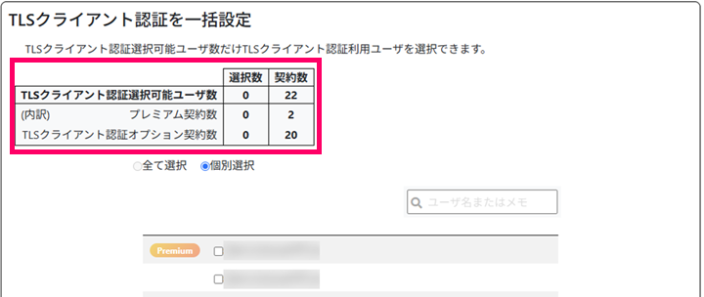
- 「USB型プレミアム」または「アプリ型プレミアム」のユーザは、全てTLSクライアント認証機能を有効化できます。
「TLSクライアント認証機能オプション」の契約は必要ありません。「TLSクライアント認証機能オプション」の契約数も消費しません。
内訳欄に「プレミアム契約数」として表示されます。 - それ以外のユーザ(「USB型」「アプリ型」「アプリ型ライト」)は、「TLSクライアント認証機能オプション」の契約数が、TLSクライアント認証機能を有効化可能な上限になります。
内訳欄に「TLSクライアント認証オプション契約数」として表示されます。
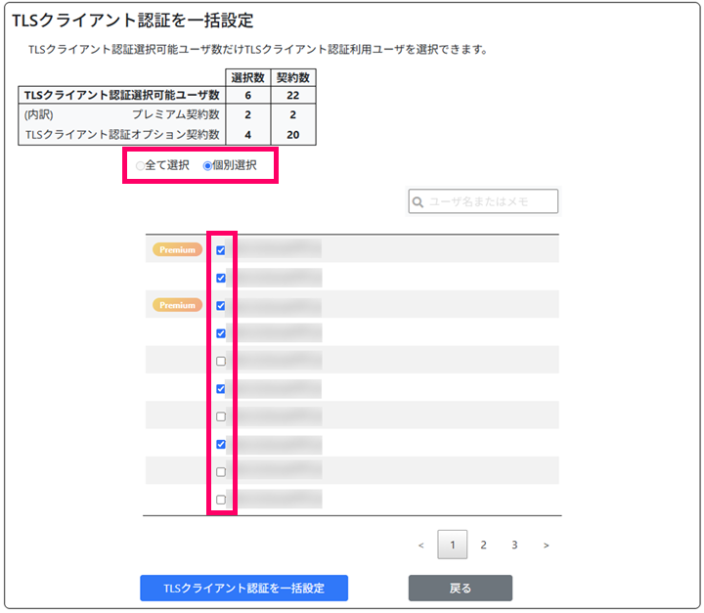
全てのユーザを有効化する場合は、「全て選択」を選択します。
一部のユーザのみを有効化する場合は、「個別選択」を選択して有効化するユーザを選びます。
- 全てのユーザが「USB型プレミアム」または「アプリ型プレミアム」であれば、「全て選択」を選択できます。
(「USB型プレミアム」または「アプリ型プレミアム」のユーザは「Premium」と表示されます。) - それ以外のユーザ(「USB型」「アプリ型」「アプリ型ライト」)が含まれる場合、それらのアカウント数分の「TLSクライアント認証機能オプション」が契約されている場合のみ、「全て選択」を選択できます。
Step 5
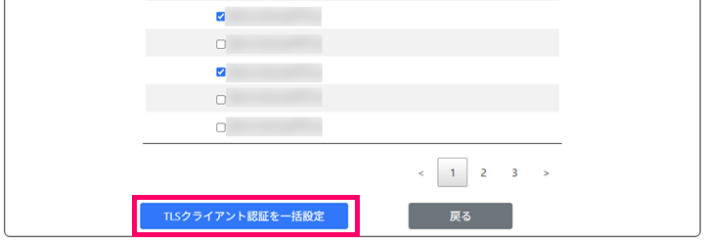
「TLSクライアント認証を一括設定」を選択します。
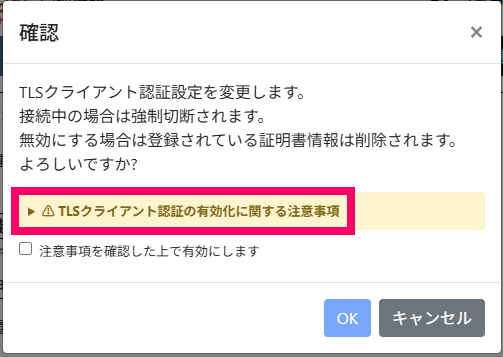
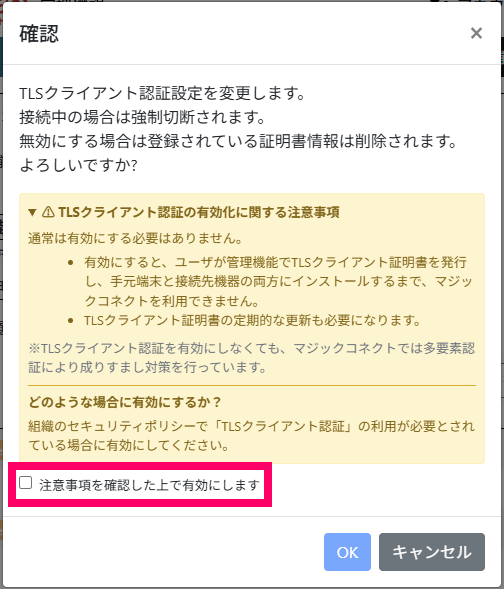
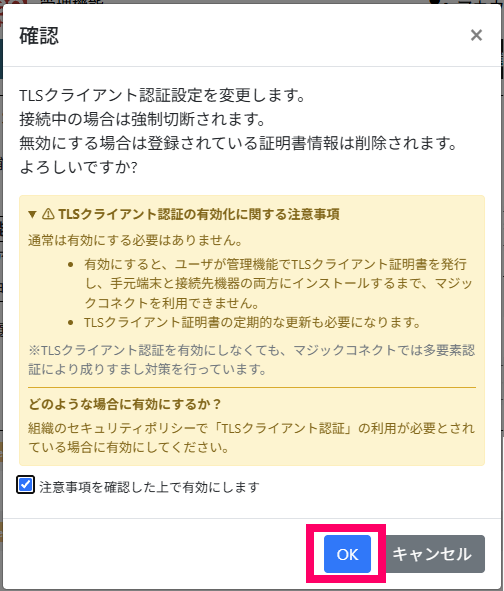
表示された確認ダイアログの注意事項を確認の上、チェックボックスにチェックを入れ、「OK」を選択します。
元の画面に戻ります。
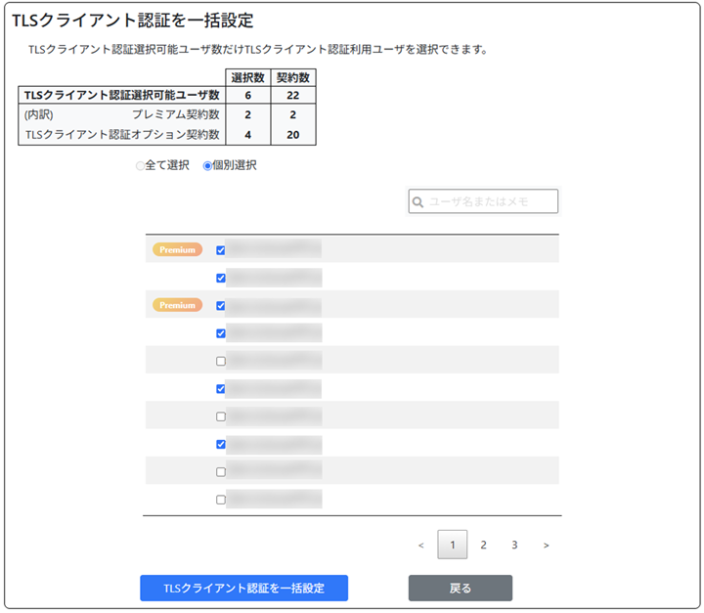
以上で、TLSクライアント認証機能の有効化が完了しました。
利用者は 管理機能からクライアント証明書をダウンロードし、接続先機器と手元端末にインストールする までマジックコネクトを利用できません。
クライアント証明書の発行状況・有効期限を確認する手順
利用者によるクライアント証明書の発行状況および証明書の有効期限を確認できます。
ユーザ詳細情報画面でのクライアント証明書発行状況・有効期限確認
Step 1
Webブラウザを使って管理機能へログインします。
管理機能
ログイン画面では、「管理者用アカウント」のユーザ名と、そのパスワードを入力します。
Step 2
メニュー一覧から「ユーザ管理」を選択します。
Step 3
一覧からクライアント証明書の発行状況・有効期限を確認する一般ユーザを選択します。
Step 4
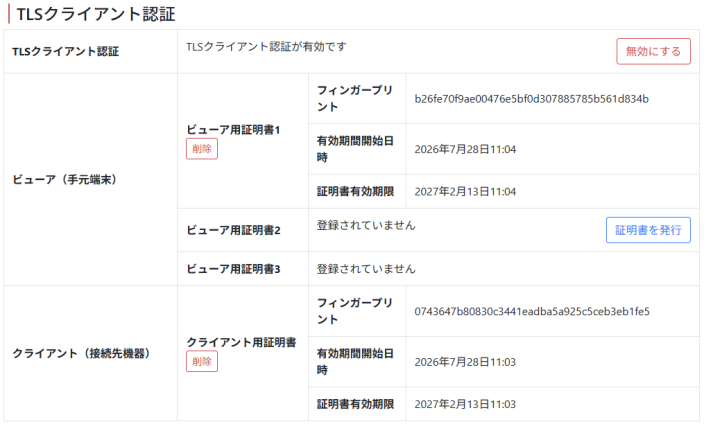
「TLSクライアント認証」欄の下に、クライアント証明書の発行状況と有効期限が表示されます。
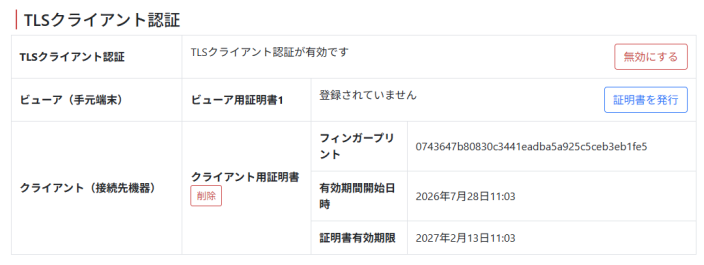
上記の図の場合、次の状況です。
- 手元端末用のクライアント証明書はまだ発行されていない
- 接続先機器用のクライアント証明書は 2027年7月28日 11:03 に発行され、有効期限は 2027年2月13日 11:03
「ビューア(手元端末)」の証明書欄の数は、利用可能な手元端末の台数に応じて増減します。
(利用可能な手元端末の台数を変更する手順)
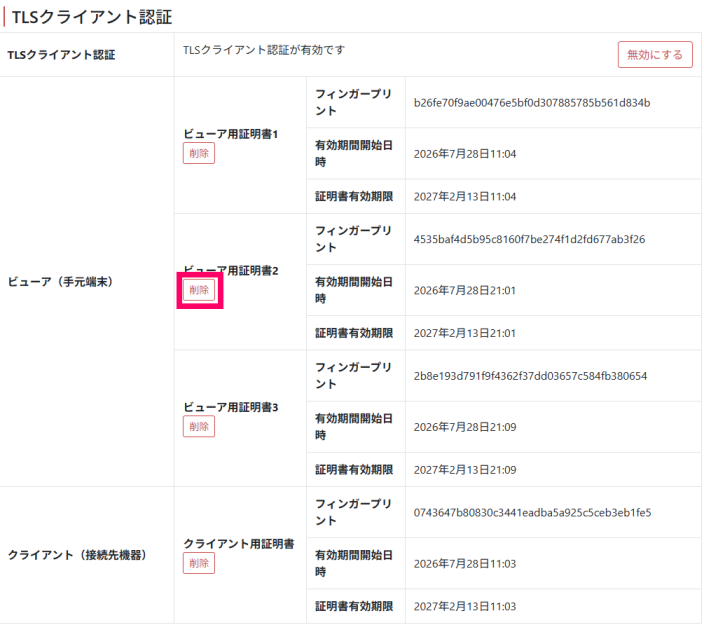
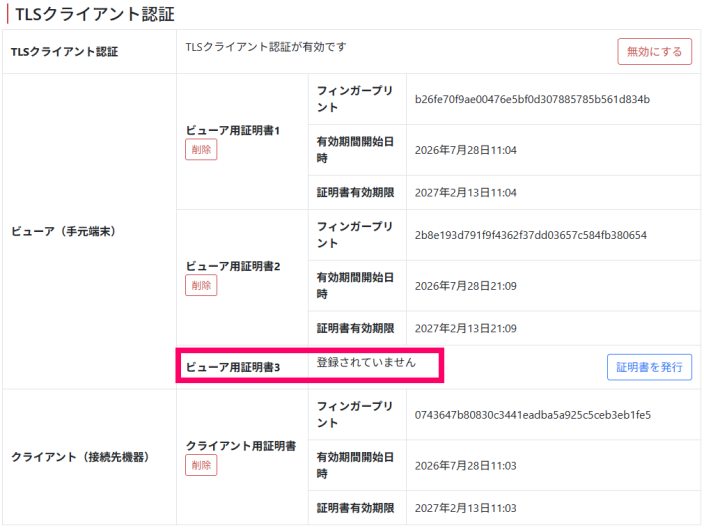
利用可能な手元端末の台数が3台の場合、下記のように証明書欄の数も3つになります。
上記の図の場合、次の状況です。
- 手元端末用のクライアント証明書は1台分のみ、2027年7月28日 11:04 に発行され、有効期限は 2027年2月13日 11:04
- 2台目と3台目の手元端末用のクライアント証明書はまだ発行されていない
- 接続先機器用のクライアント証明書は 2027年7月28日 11:03 に発行され、有効期限は 2027年2月13日 11:03
ユーザ一覧画面でのクライアント証明書有効期限確認
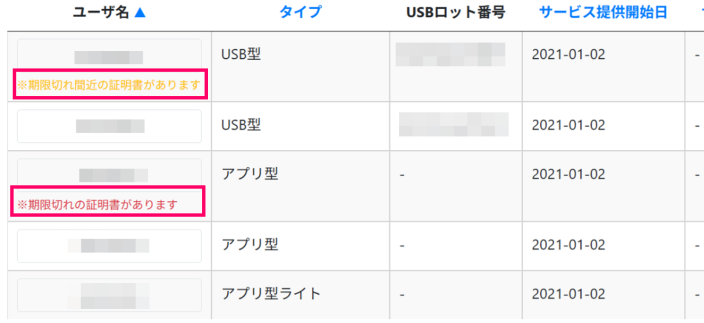
クライアント証明書の有効期限が近いユーザや、有効期限を過ぎたユーザがいる場合、一覧画面でまとめて確認できます。
Step 1
Webブラウザを使って管理機能へログインします。
管理機能
ログイン画面では、「管理者用アカウント」のユーザ名と、そのパスワードを入力します。
Step 2
メニュー一覧から「ユーザ管理」を選択します。
Step 3
- クライアント証明書の有効期限まで30日以内のユーザ名欄には「※期限切れ間近の証明書があります」と表示されます。
- クライアント証明書の有効期限を過ぎたユーザ名欄には「※期限切れの証明書があります」と表示されます。
発行済みのクライアント証明書を無効化(削除)する手順
次の場合には、発行済みのクライアント証明書を無効化(削除)します。
- 利用者がクライアント証明書を紛失し、再発行する場合
- クライアント証明書をインストールしたPCを紛失した場合
Step 1
Webブラウザを使って管理機能へログインします。
管理機能
ログイン画面では、「管理者用アカウント」のユーザ名と、そのパスワードを入力します。
Step 2
メニュー一覧から「ユーザ管理」を選択します。
Step 3
一覧からクライアント証明書を無効化(削除)する一般ユーザを選択します。
Step 4
削除したいクライアント証明書の「削除」を選択します。
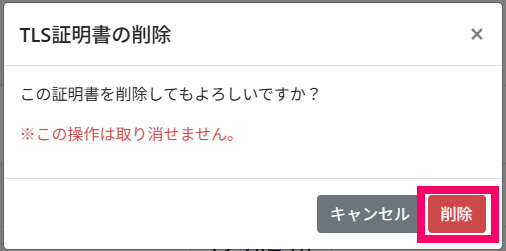
表示された確認ダイアログの「削除」を選択します。
クライアント証明書欄が「登録されていません」に変わります。
以上で、発行済みのクライアント証明書の無効化(削除)が完了しました。
利用者は 管理機能からクライアント証明書をダウンロードし、接続先機器と手元端末にインストール できるようになります。
TLSクライアント認証機能を無効化する手順
TLSクライアント認証機能を無効化し、クライアント証明書無しの運用へ戻すには、TLSクライアント認証機能を有効化する手順 で有効化操作の逆を実施します。