
[TLSクライアント認証] クライアント証明書を接続先機器(対象機器)や手元端末に設定する手順を知りたい。
「TLSクライアント認証機能」 が有効な場合、クライアント証明書をインストールしていない 接続先機器や手元端末 からは、マジックコネクトを利用できません。
このページでは、次の手順をご案内します。
- クライアント証明書を発行・ダウンロードし、接続先機器と手元端末にインストールする手順
- クライアント証明書の有効期限に伴い、クライアント証明書を再発行・ダウンロードし、接続先機器と手元端末に再インストールする手順
注意
- TLSクライアント認証機能が有効な場合、接続先機器と手元端末の 両方 にクライアント証明書のインストールが必要です。
- TLSクライアント認証機能が有効な場合、Windows PC以外の手元端末は利用できません。また、USBキー内のビューアアプリや、Mac、iPhone、iPad、Android端末のビューアアプリも利用できません。Windows PCにインストールしたビューアアプリのみ利用できます。
- クライアント証明書の有効期限は、発行から200日間(約6か月半)です。有効期限を過ぎる前に、新しいクライアント証明書を再発行し、手元端末と接続先機器へ再インストールする必要があります。
- 利用者がクライアント証明書を再発行できるのは、有効期限の30日前からです。PCの入れ替え等により、有効期限の30日以上前に再発行を行う場合は、アカウント管理者に現在のクライアント証明書の無効化を依頼する必要があります。
- 接続先機器のクライアントプログラム、手元端末のビューアアプリはいずれも Ver.9.3 以上である必要があります。
A. クライアント証明書の初期インストール
※ アカウント管理者が TLSクライアント認証機能を有効化 した状態でないと実施できません。
A-1. 【接続先機器】クライアント証明書の初期インストール
A-1. 【接続先機器】クライアント証明書の初期インストール
接続先機器にクライアント証明書をインストールします。
クライアント証明書をインストールする接続先機器上で実施することを想定した手順です。
※ 接続先機器の管理者権限を持つ Windowsユーザー で実施する必要があります。
Step 1
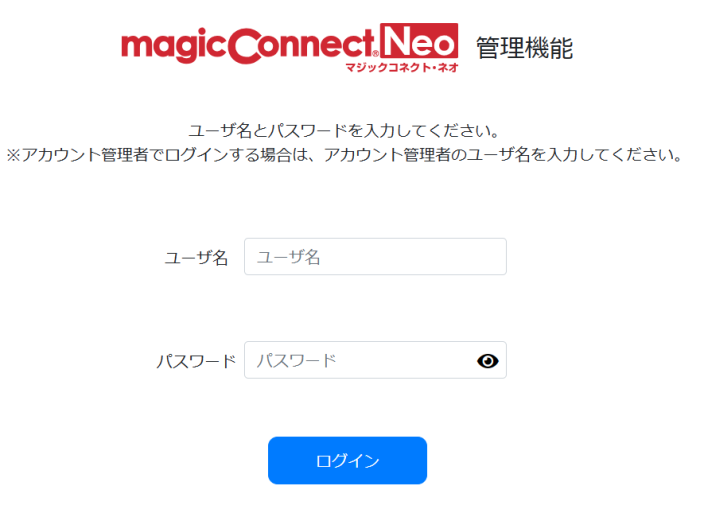
Webブラウザを使って管理機能へログインします。
管理機能
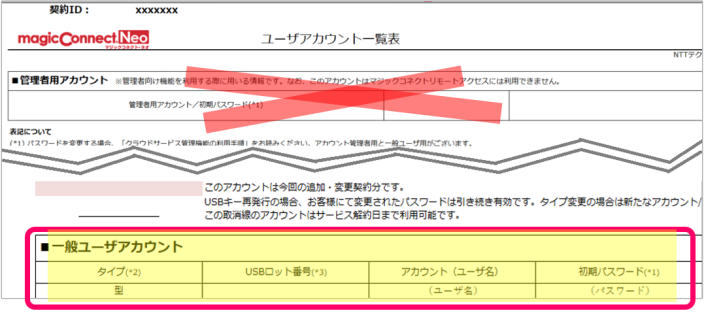
ログイン画面では、「一般ユーザ」のユーザ名と、そのパスワードを入力します。
Step 2
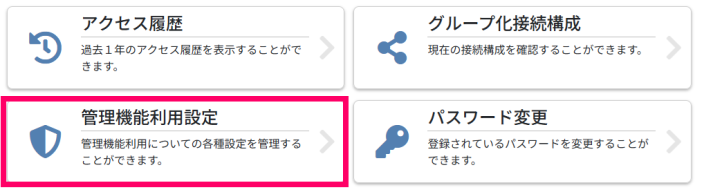
メニュー一覧から「管理機能利用設定」を選択します。
Step 3
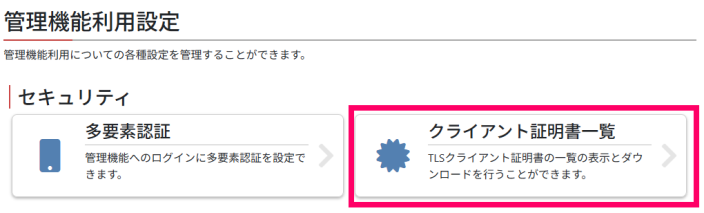
「クライアント証明書一覧」を選択します。
Step 4
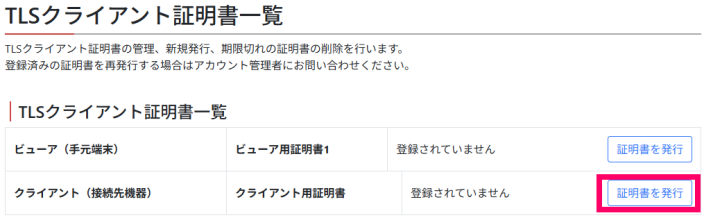
「クライアント(接続先機器)」⇒「クライアント用証明書」欄の「証明書を発行」を選択します。
Step 5
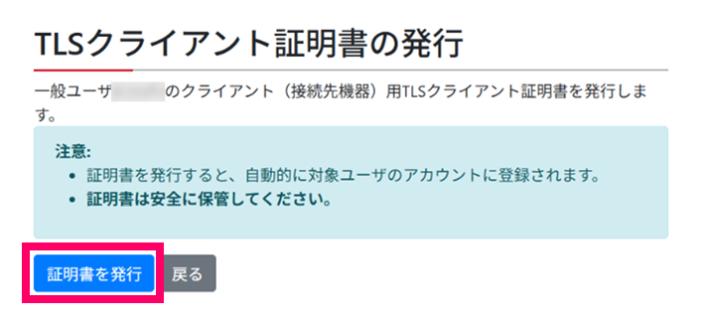
表示された「TLSクライアント証明書の発行」画面で「証明書を発行」を選択します。
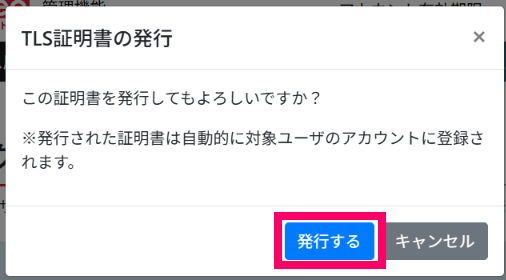
確認ダイアログで「発行する」を選択します。
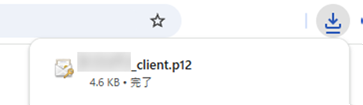
Webブラウザによりクライアント証明書ファイルがダウンロードされます。
ファイル名は、通常「{ユーザ名}_client.p12」です。
Step 6
「クライアント証明書一覧」に戻ります。
「クライアント(接続先機器)」のクライアント証明書が発行済みの表示になります。(「有効期限開始日時」は証明書の発行操作をした日時に、「証明書有効期限」は その200日後になります。)
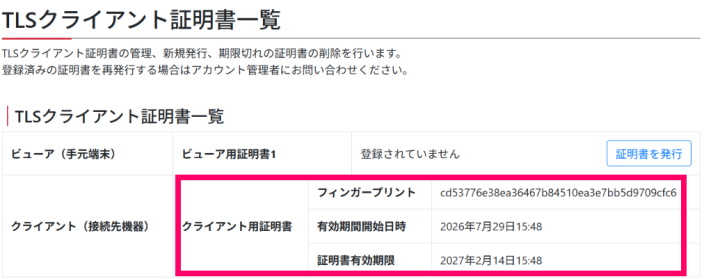
ここまでで、クライアント証明書の発行・ダウンロードは完了しました。
続いて、ダウンロードしたクライアント証明書をインストールします。
Step 7
ダウンロードされたクライアント証明書ファイルをダブルクリックして開きます。

ダウンロードされたクライアント証明書ファイルのファイル名は、通常「{ユーザ名}_client.p12」です。
Step 8
「証明書のインポート ウィザード」が表示されます。
接続先機器の場合は必ず「ローカル コンピューター」を選択してください。 (「現在のユーザー」を選んでしまうとクライアントプログラムから利用できません。)
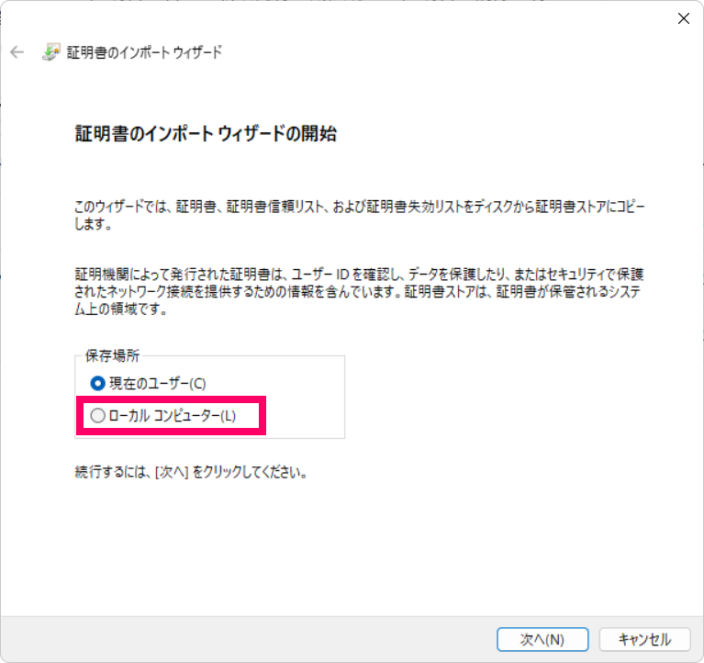
「ローカル コンピューター」が選択されたことを確認したら、「次へ」を選択します。
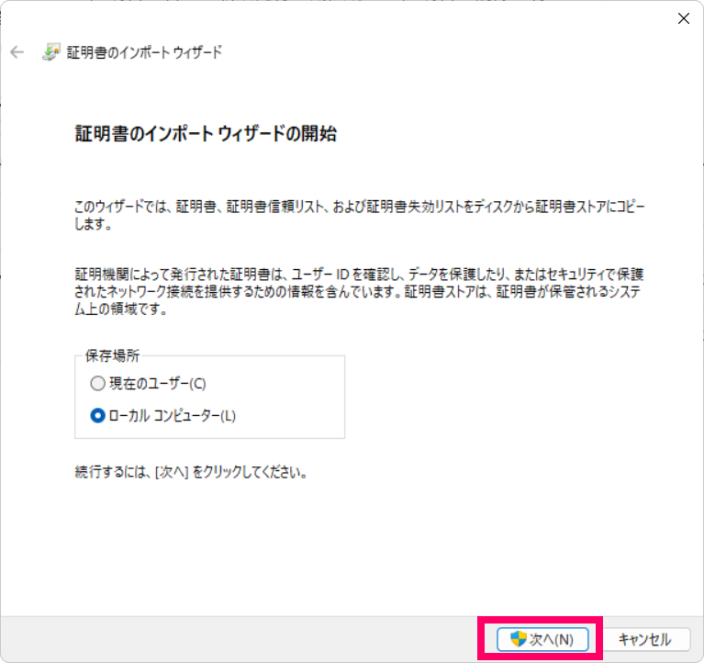
Step 9
以降は、表示される内容を変更せず、全て「次へ」で進み、最後の「完了」を選択します。
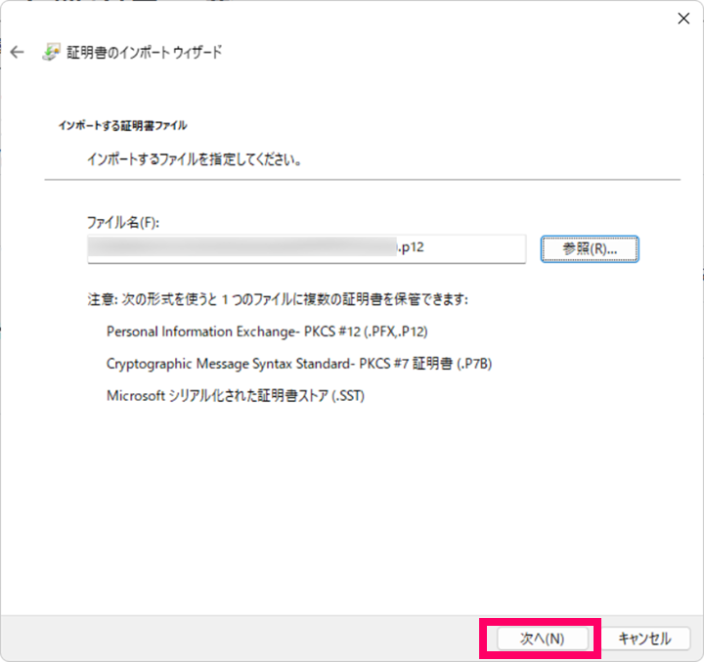
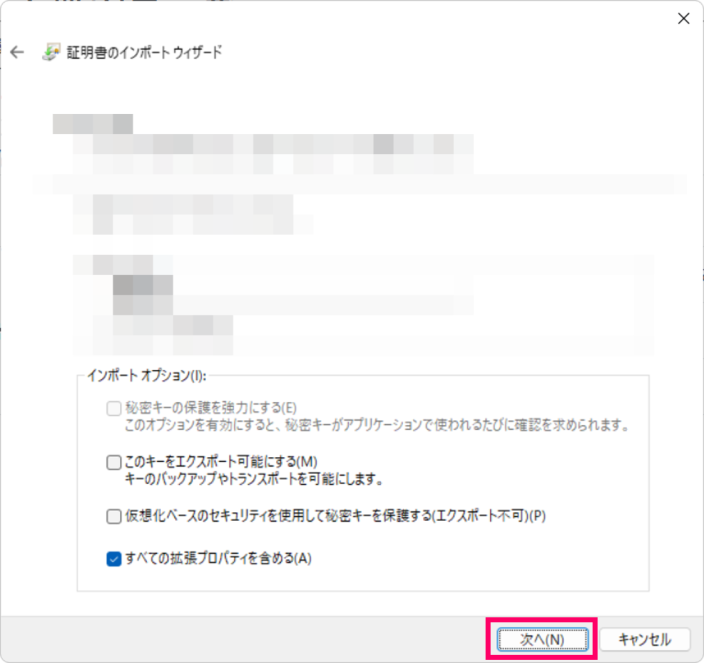
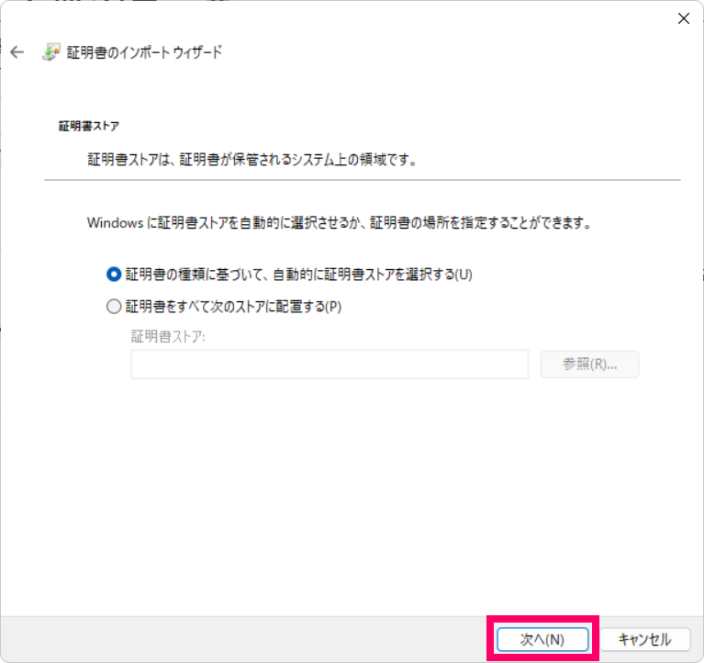
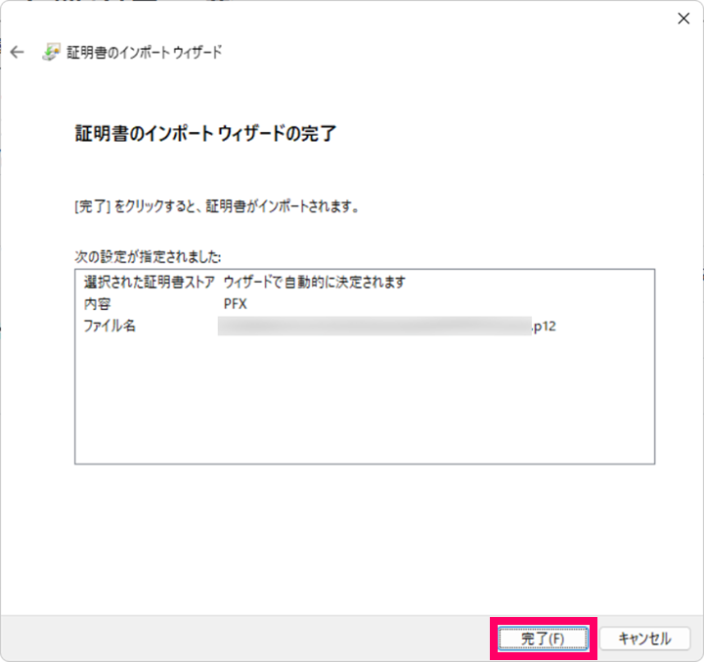
表示された「正しくインポートされました」を「OK」で閉じます。
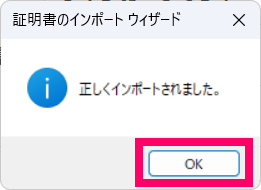
以上で、クライアント証明書のインストールは完了しました。
続いて、マジックコネクトのクライアントプログラムを設定し、クライアント証明書を利用するようにします。
Step 10
クイックセットアップマニュアルの「接続先機器(対象機器)の設定」について、未実施の場合に実施します。
途中、エラー「認証にはクライアント証明書が必要です。(お問い合わせコード:2101)」が表示されますが、エラーを無視して「接続先機器(対象機器)の設定」を最後まで実施してください。
Step 11
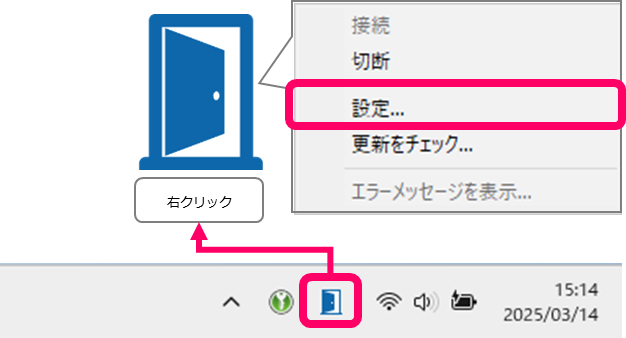
通知領域にあるクライアントプログラムのアイコンを右クリックし「設定…」を選択します。
Step 12
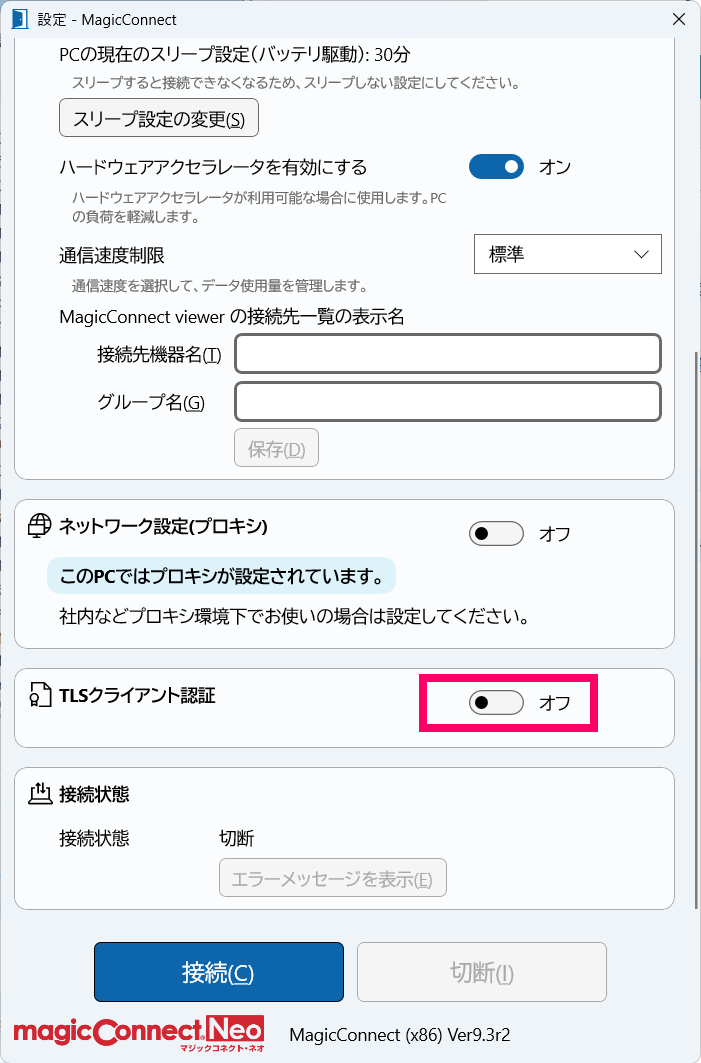
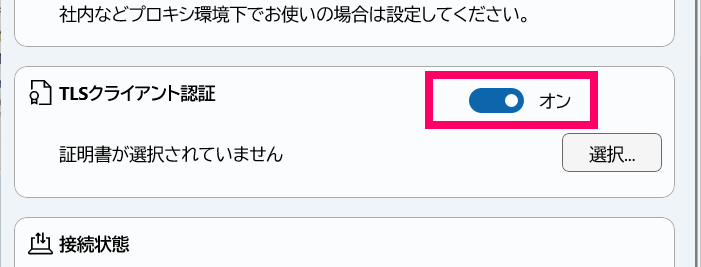
設定画面を下方へスクロールし「TLSクライアント認証」を「オン」にします。
↓
Step 13
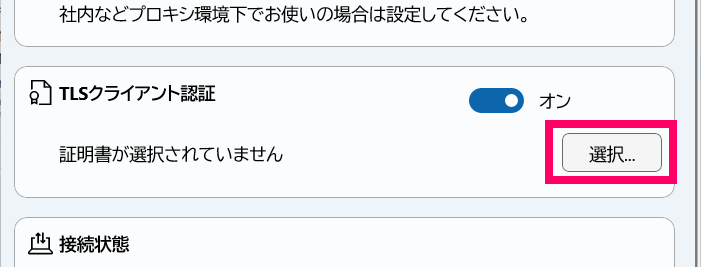
「TLSクライアント認証」欄の「選択…」を選択します。
Step 14
インストールしたクライアント証明書を選択します。
「証明書名」は自身のマジックコネクト ユーザ名です。
(過去に同じユーザ名でクライアント証明書をインストールして複数表示される場合、有効期限が最も新しいものを選択します。)
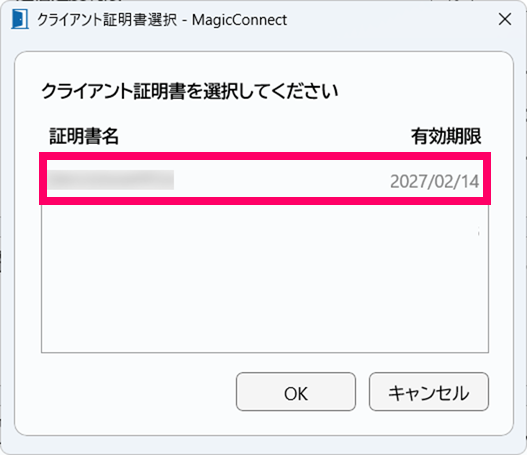
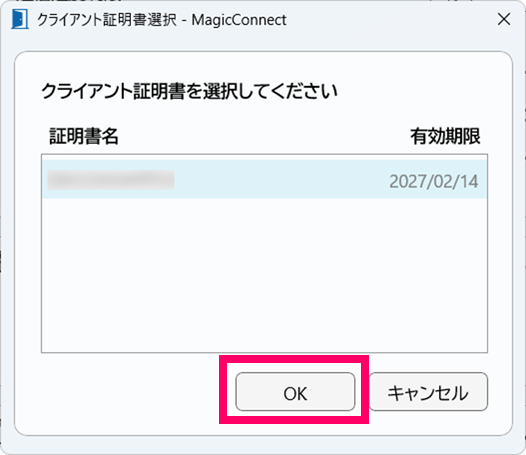
クライアント証明書を選択後、「OK」を選択します。
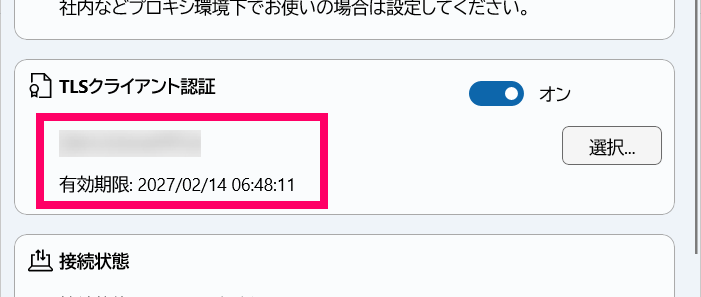
選択されたクライアント証明書の情報が設定画面に表示されます。
Step 15
「接続」を選択します。
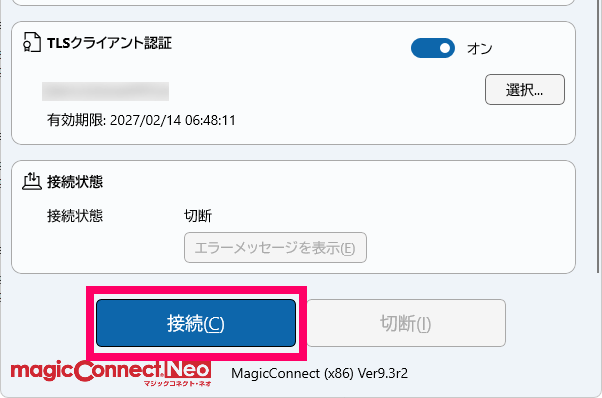
「接続状態」が「接続完了」へ変化すれば接続先機器へのクライアントプログラムの設定は完了です。
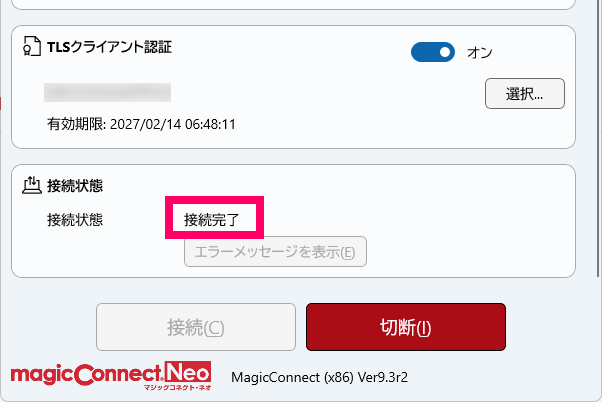
以上で「A-1. 【接続先機器】クライアント証明書の初期インストール」は全て完了しました。
ダウンロードしたクライアント証明書ファイルは削除してください。
続いて A-2. 【手元端末】クライアント証明書の初期インストール を実施します。
A-2. 【手元端末】クライアント証明書の初期インストール
手元端末にクライアント証明書をインストールします。
クライアント証明書をインストールする手元端末上で実施することを想定した手順です。
※ 普段 手元端末を利用する Windowsユーザー で実施する必要があります。
手元端末ではクライアント証明書をWindowsユーザーの個人領域にインストールされます。
Windowsユーザーを、管理者ユーザーと普段利用するユーザーとで使い分けている場合、普段利用するWindowsユーザーでクライアント証明書をインストールしてください。
Step 1
Webブラウザを使って管理機能へログインします。
管理機能
ログイン画面では、「一般ユーザ」のユーザ名と、そのパスワードを入力します。
Step 2
メニュー一覧から「管理機能利用設定」を選択します。
Step 3
「クライアント証明書一覧」を選択します。
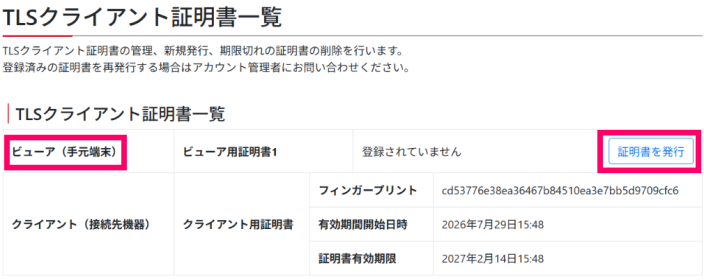
Step 4
「ビューア(手元端末)」⇒「ビューア用証明書」欄の「証明書を発行」を選択します。
Step 5
表示された「TLSクライアント証明書の発行」画面で「証明書を発行」を選択します。
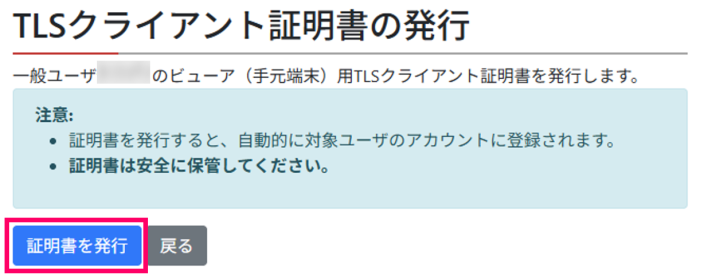
確認ダイアログで「発行する」を選択します。
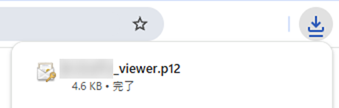
Webブラウザによりクライアント証明書ファイルがダウンロードされます。
ファイル名は、通常「{ユーザ名}_viewer.p12」です。
Step 6
「クライアント証明書一覧」に戻ります。
「ビューア(手元端末)」のクライアント証明書が発行済みの表示になります。(「有効期限開始日時」は証明書の発行操作をした日時に、「証明書有効期限」は その200日後になります。)
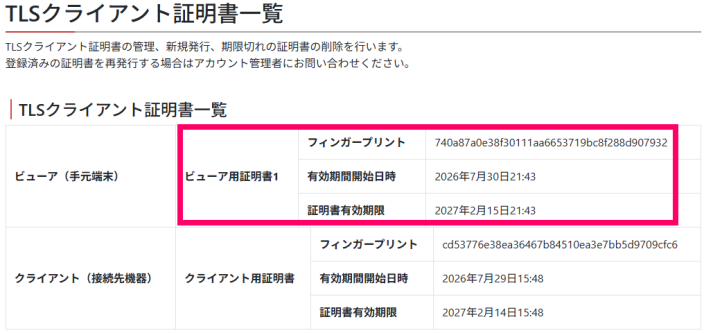
ここまでで、クライアント証明書の発行・ダウンロードは完了しました。
続いて、ダウンロードしたクライアント証明書をインストールします。
Step 7
ダウンロードされたクライアント証明書ファイルをダブルクリックして開きます。
ダウンロードされたクライアント証明書ファイルのファイル名は、通常「{ユーザ名}_viewer.p12」です。
Step 8
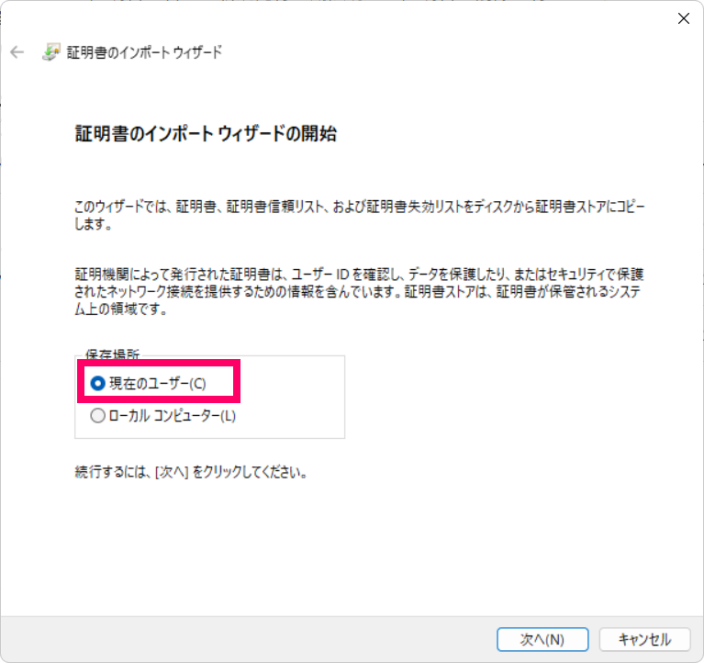
「証明書のインポート ウィザード」が表示されます。
手元端末の場合は「現在のユーザー」を選択してください。
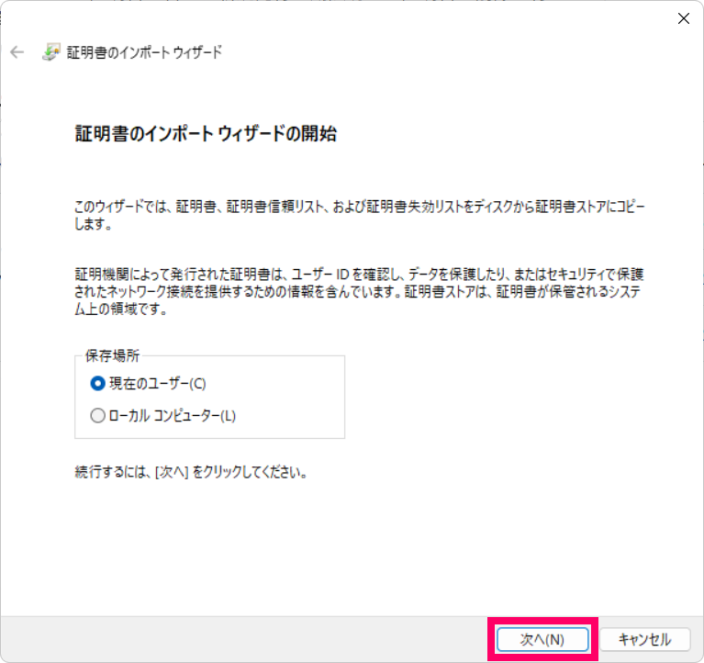
「次へ」を選択します。
Step 9
以降は、表示される内容を変更せず、全て「次へ」で進み、最後の「完了」を選択します。
表示された「正しくインポートされました」を「OK」で閉じます。
以上で、クライアント証明書のインストールは完了しました。
続いて、マジックコネクトのビューアアプリを設定し、クライアント証明書を利用するようにします。
Step 10
クイックセットアップマニュアルの「手元端末の設定/操作 [Windows]」を実施します。
途中、エラー「認証にはクライアント証明書が必要です。(お問い合わせコード:2103)」が表示されます。
このエラーが表示されたら、下記の手順へ進んでください。
Step 11
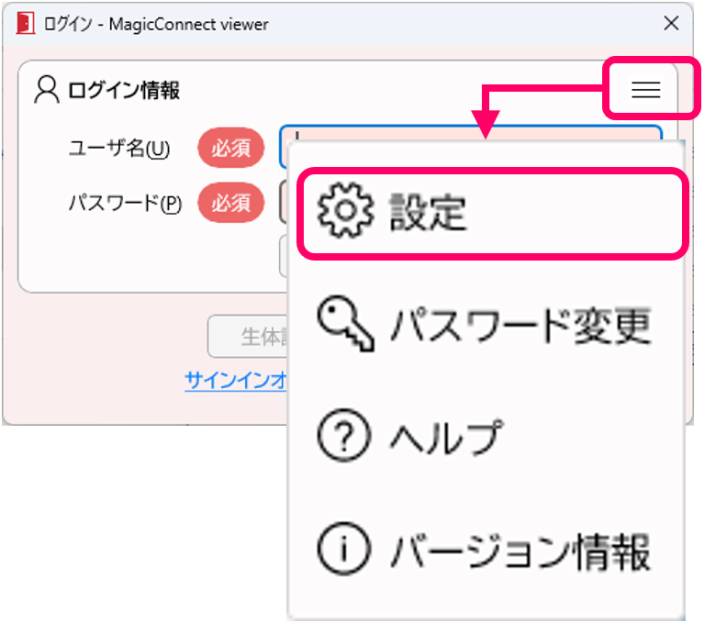
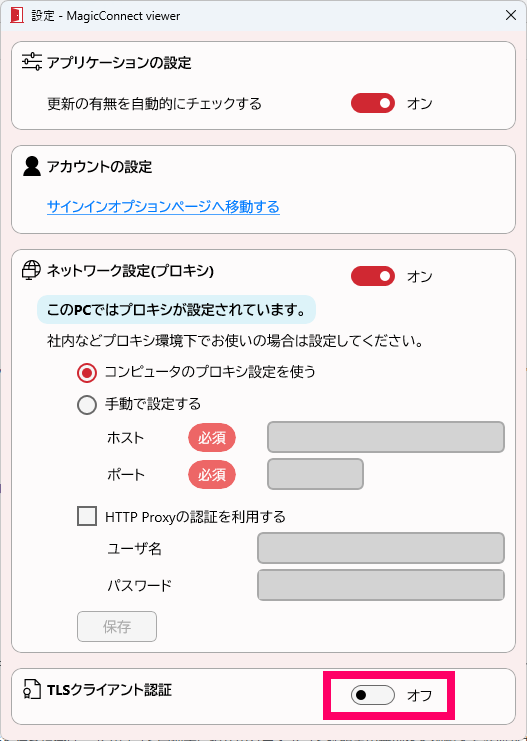
ビューアアプリのログイン画面の「≡」から「設定」を選択します。
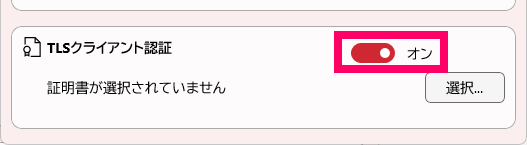
Step 12
「TLSクライアント認証」を ON にします。
↓
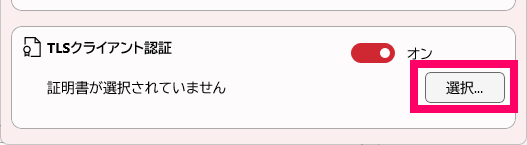
Step 13
「TLSクライアント認証」欄の「選択…」を選択します。
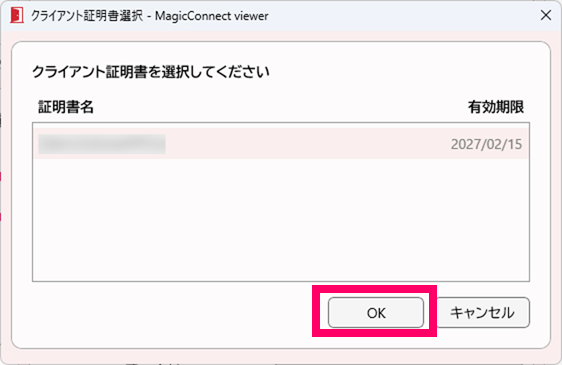
Step 14
インストールしたクライアント証明書を選択します。
「証明書」名は自身のマジックコネクト ユーザ名です。
(過去に同じユーザ名でクライアント証明書をインストールして複数表示される場合、有効期限が最も新しいものを選択します。)
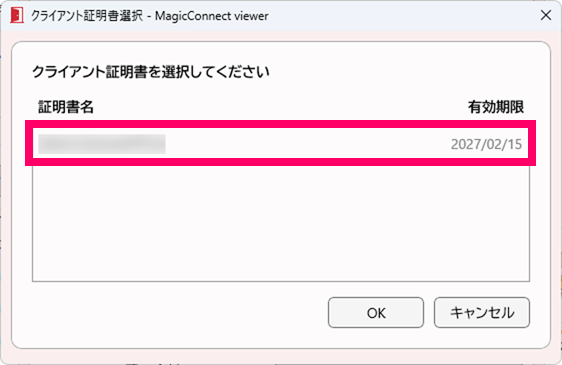
クライアント証明書を選択後、「OK」を選択します。
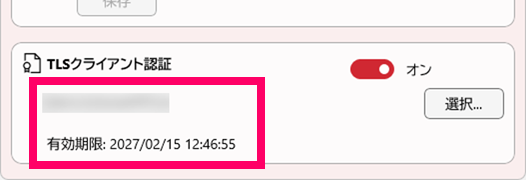
クライアント証明書が選択されると下記の表示になります。
Step 15
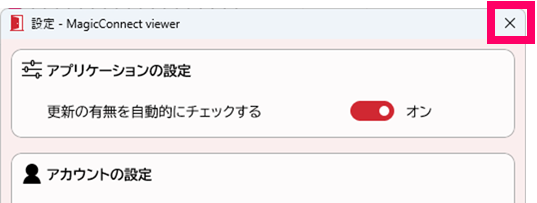
設定画面を「×」で閉じます。
Step 16
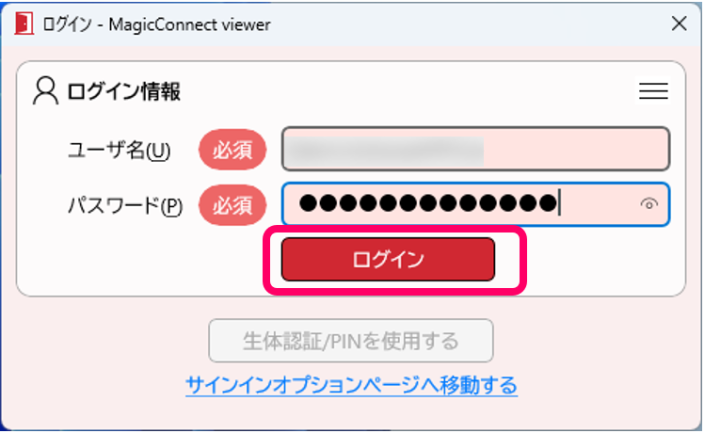
ユーザ名とパスワードを入力し「ログイン」を選択します。
Step 17
初回ログイン時には右記のメッセージが表示されます。
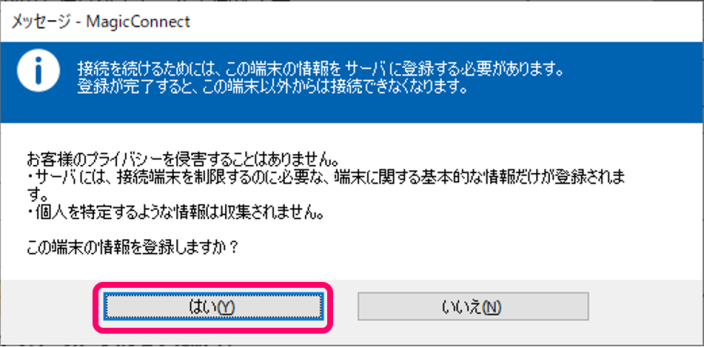
「はい」を選択し、手元端末の固有情報(端末認証情報)をマジックコネクトサーバへ登録します。
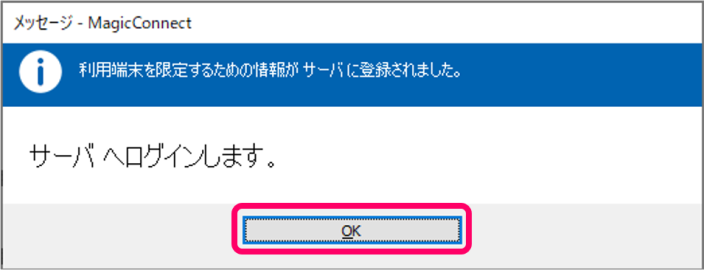
メッセージ「サーバへログインします。」が表示されたら「OK」を選択します。
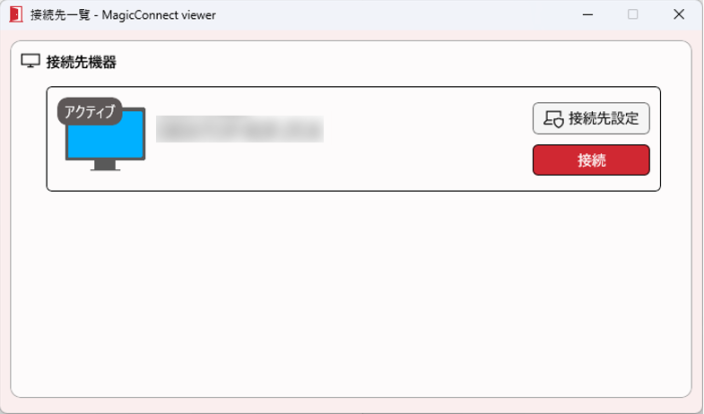
接続先一覧画面が表示されたら、「A-2. 【手元端末】クライアント証明書の初期インストール」は全て完了しました。
ダウンロードしたクライアント証明書ファイルは削除してください。
クイックセットアップマニュアルの「手元端末の設定/操作 [Windows]」の操作手順に戻ってください。
なお、複数の手元端末の利用が許可されている場合、それぞれの手元端末について A-2. 【手元端末】クライアント証明書の初期インストール を実施してください。
B. クライアント証明書の有効期限通知
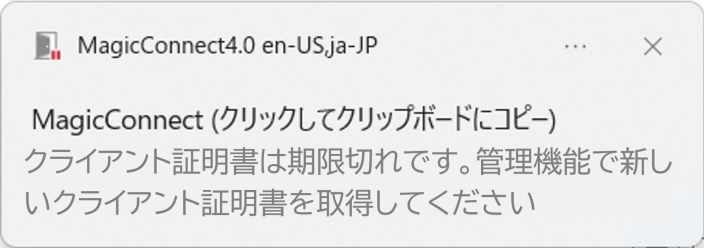
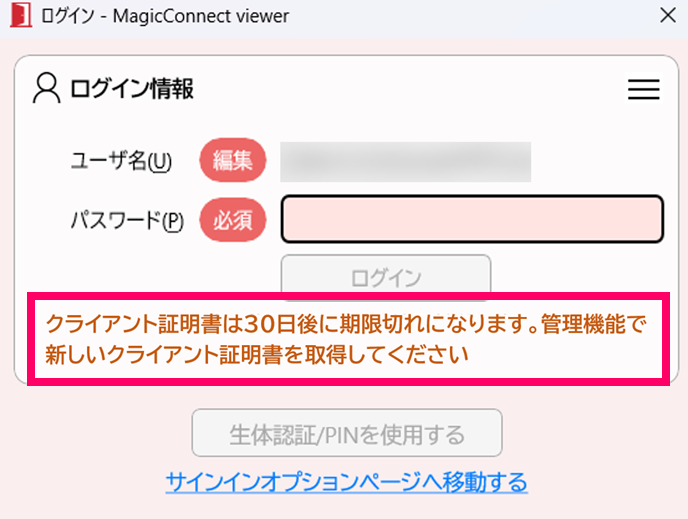
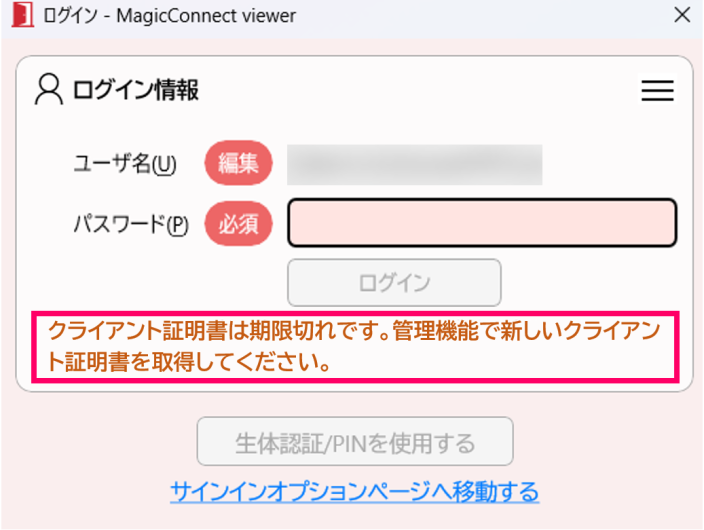
インストールしているクライアント証明書の有効期限の30日前を過ぎると、下記のように通知されます。
接続先機器のクライアントプログラム
有効期限内
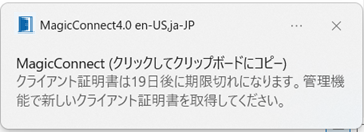
有効期限後
手元端末のビューアアプリ
有効期限内
有効期限後
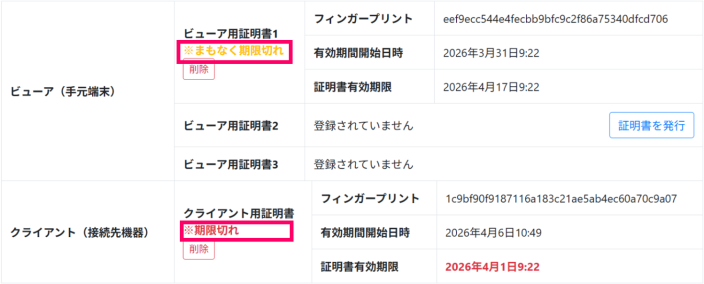
一般ユーザ向け管理機能の「管理機能利用設定」>「クライアント証明書一覧」
有効期限まで30日以内のクライアント証明書に「※まもなく期限切れ」が表示されます。
有効期限を過ぎたクライアント証明書に「※期限切れ」が表示されます。
C. クライアント証明書の再インストール
※ クライアント証明書の有効期限の30日前からのみ(有効期限通知を受け取って以降のみ)実施できます。
※ クライアント証明書の有効期限の30日以上前に再インストールを実施する場合には、アカウント管理者に依頼して クライアント証明書を無効化(削除) してください。
C-1. 【接続先機器】クライアント証明書の再インストール
接続先機器にクライアント証明書を再インストールします。
クライアント証明書をインストールする接続先機器上で実施することを想定した手順です。
※ 接続先機器の管理者権限を持つ Windowsユーザー で実施する必要があります。
※ 手順中、クライアント証明書を削除します。クライアント証明書を削除すると、その後に再発行したクライアント証明書をインストールするまで、クライアントプログラムは接続できません。そのため、接続先機器を直接操作して作業してください。
Step 1
Webブラウザを使って管理機能へログインします。
管理機能
ログイン画面では、「一般ユーザ」のユーザ名と、そのパスワードを入力します。
Step 2
メニュー一覧から「管理機能利用設定」を選択します。
Step 3
「クライアント証明書一覧」を選択します。
Step 4
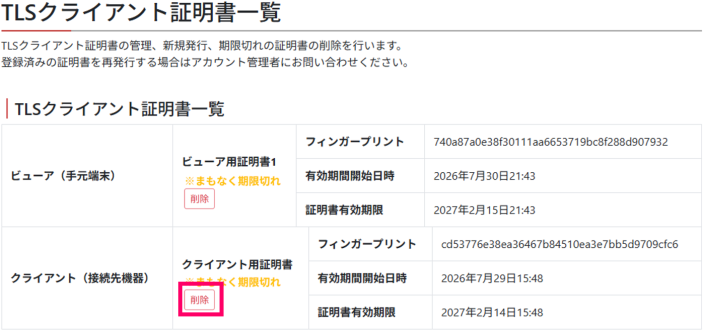
「クライアント(接続先機器)」⇒「クライアント用証明書」欄の「削除」を選択します。
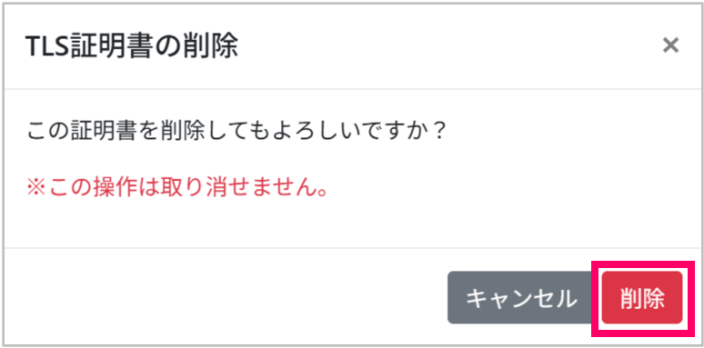
確認ダイアログで「削除」を選択します。
Step 5
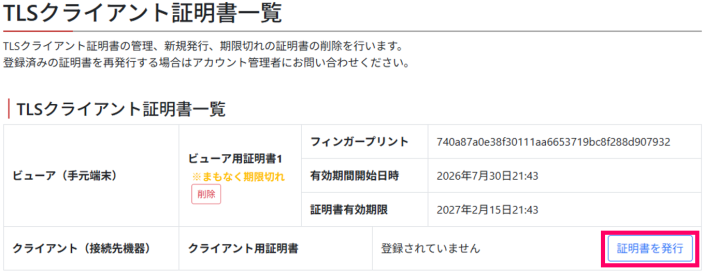
「クライアント(接続先機器)」⇒「クライアント用証明書」欄の「証明書を発行」を選択します。
Step 6
表示された「TLSクライアント証明書の発行」画面で「証明書を発行」を選択します。
確認ダイアログで「発行する」を選択します。
Webブラウザによりクライアント証明書ファイルがダウンロードされます。
ファイル名は、通常「{ユーザ名}_client.p12」です。
Step 7
「クライアント証明書一覧」に戻ります。
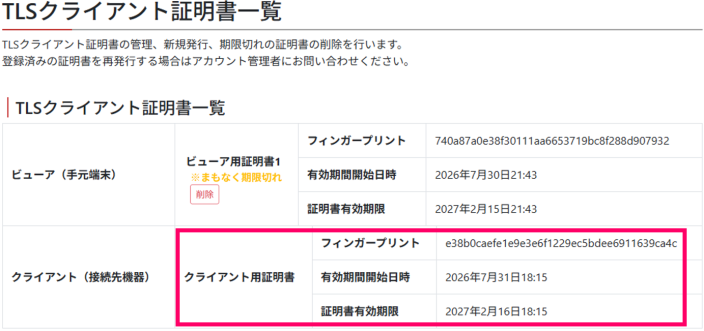
「クライアント(接続先機器)」のクライアント証明書が発行済みの表示になります。(「有効期限開始日時」は証明書の発行操作をした日時に、「証明書有効期限」は その200日後になります。)
ここまでで、クライアント証明書の発行・ダウンロードは完了しました。
続いて、ダウンロードしたクライアント証明書をインストールします。
Step 8
ダウンロードされたクライアント証明書ファイルをダブルクリックして開きます。
ダウンロードされたクライアント証明書ファイルのファイル名は、通常「{ユーザ名}_client.p12」です。
Step 9
「証明書のインポート ウィザード」が表示されます。
接続先機器の場合は必ず「ローカル コンピューター」を選択してください。 (「現在のユーザー」を選んでしまうとクライアントプログラムから利用できません。)
「ローカル コンピューター」が選択されたことを確認したら、「次へ」を選択します。
Step 10
以降は、表示される内容を変更せず、全て「次へ」で進み、最後の「完了」を選択します。
表示された「正しくインポートされました」を「OK」で閉じます。
以上で、クライアント証明書のインストールは完了しました。
続いて、マジックコネクトのクライアントプログラムに新しいクライアント証明書を指定します。
Step 11
通知領域にあるクライアントプログラムのアイコンを右クリックし「設定…」を選択します。
Step 12
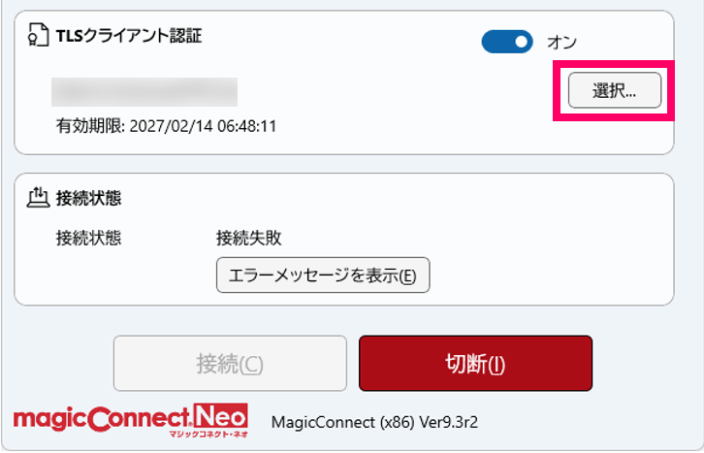
設定画面を下方へスクロールし「TLSクライアント認証」欄の「選択…」を選択します。
Step 13
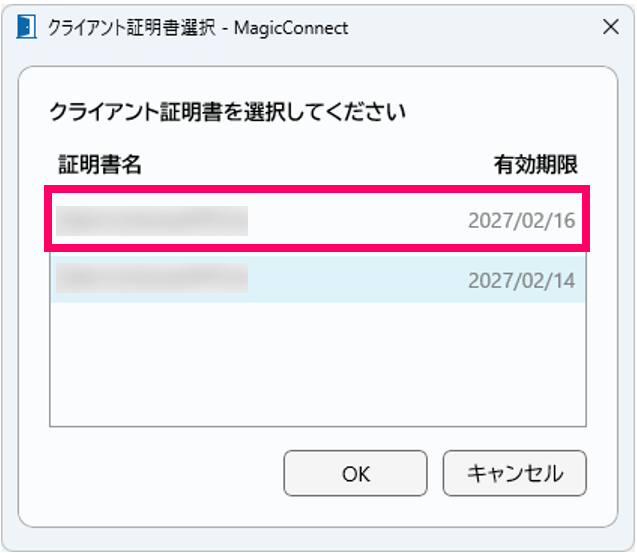
インストールしたクライアント証明書を選択します。
「証明書名」は自身のマジックコネクト ユーザ名です。
同じユーザ名の証明書が複数表示される場合は有効期限が最も新しいものを選択します。
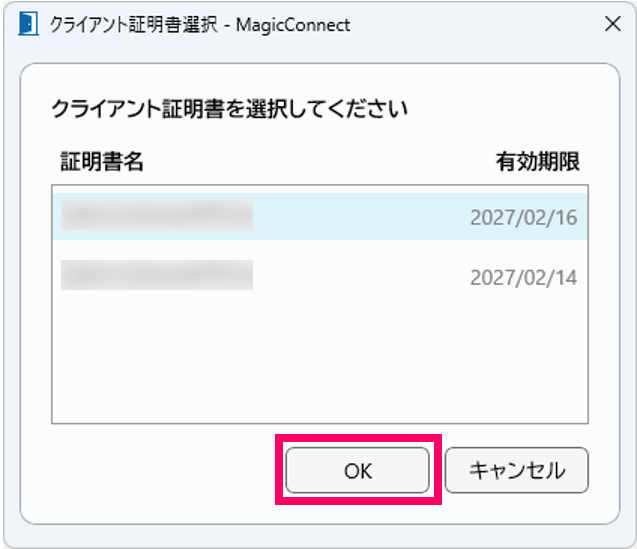
クライアント証明書を選択後、「OK」を選択します。
Step 14
設定画面に表示されるクライアント証明書の有効期限が延びていることを確認します。
「切断・再接続する」ボタンを選択します。
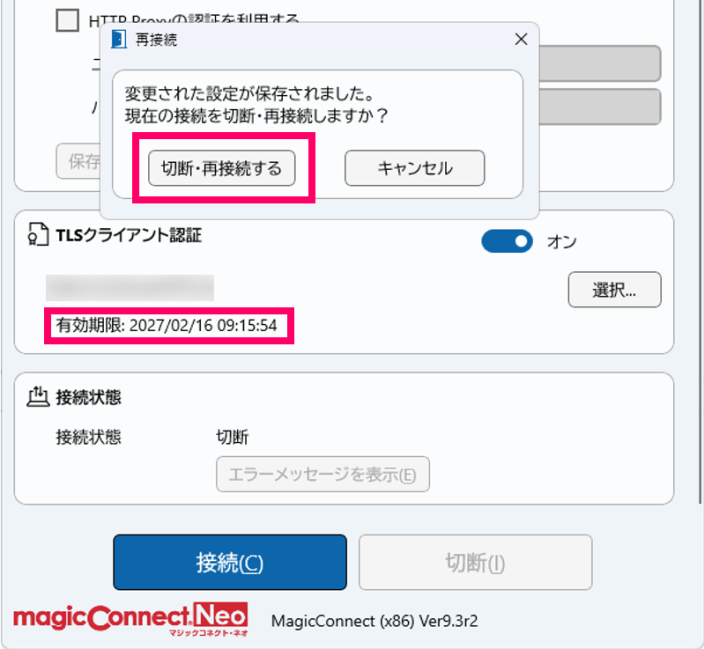
「接続状態」が「接続完了」へ変化することを確認します。
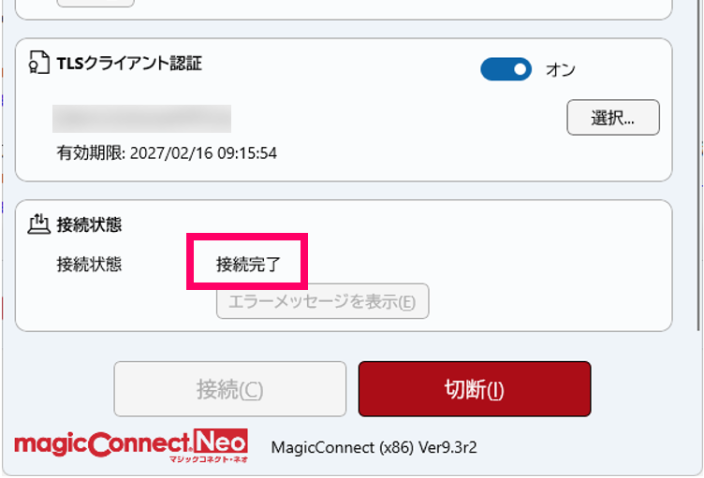
以上で、マジックコネクトのクライアントプログラムに新しいクライアント証明書を指定できました。
続いて、接続先機器の証明書ストアから古いクライアント証明書を削除します。
Step 15
[Win]+[R]キーを押し「ファイル名を指定して実行」画面を表示します。
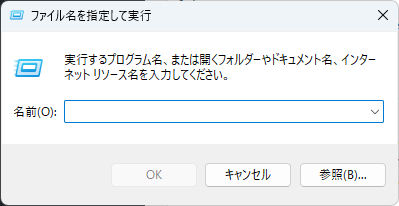
Step 16
[名前:]に「certlm.msc」と入力し、「OK」をクリックします。
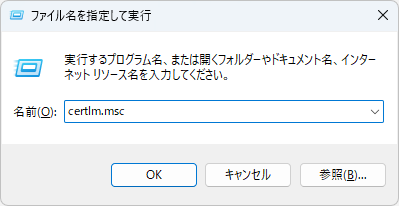
Step 17
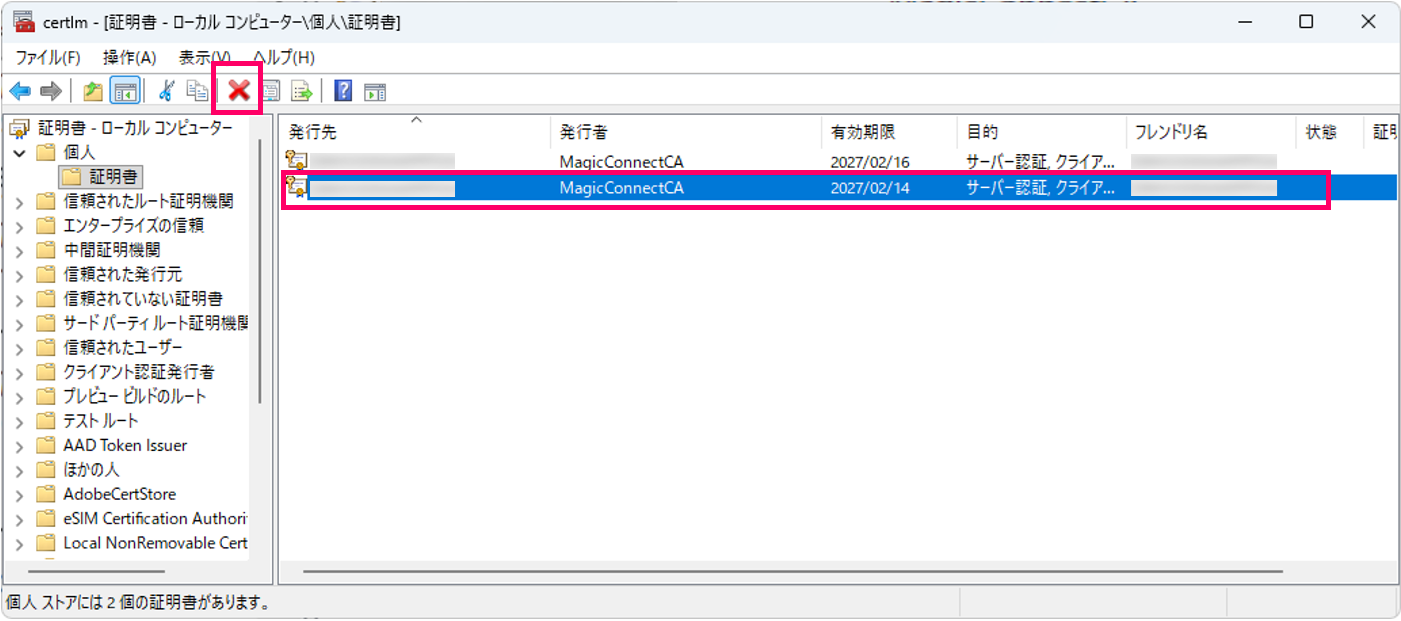
「ローカル コンピューター」の証明書ストアが表示されます。
「個人」⇒「証明書」を開きます。
「発行者」が「MagicConnectCA」の証明書が、マジックコネクトで発行されたクライアント証明書です。
「発行先」と「フレンドリ名」が、マジックコネクト ユーザ名です。
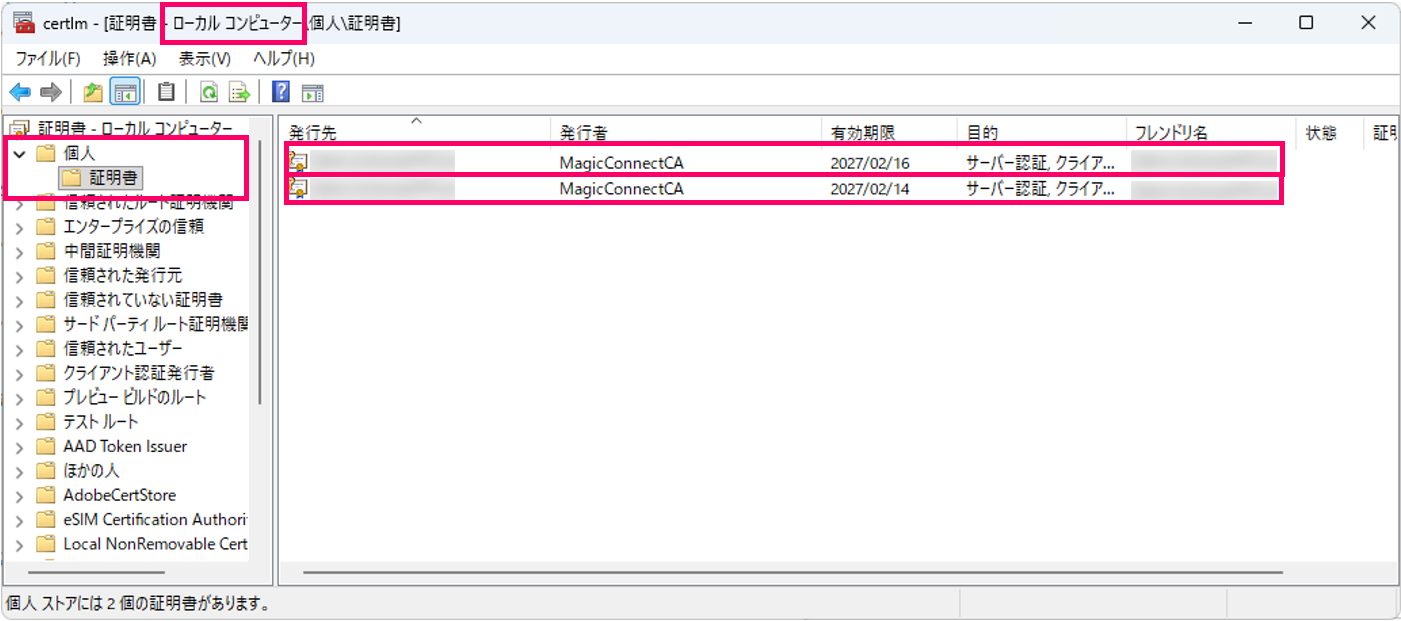
Step 18
マジックコネクトのクライアント証明書の中から「有効期限」が古いものを選択し、赤いバツ印の削除ボタンを選択します。
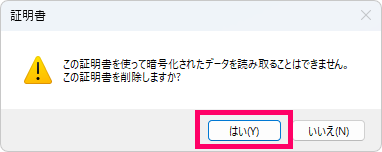
確認ダイアログで「はい」を選択します。
Step 19
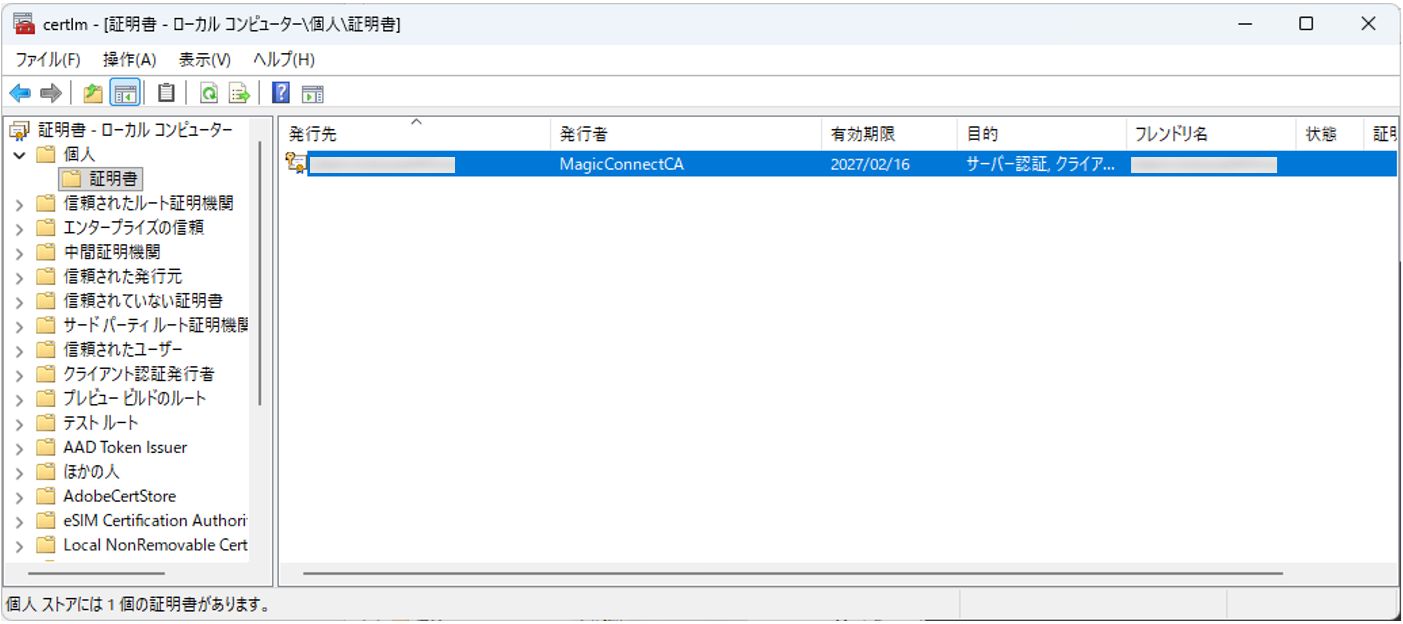
古いクライアント証明書が削除されます。
以上で「C-1. 【接続先機器】クライアント証明書の再インストール」は全て完了しました。
ダウンロードしたクライアント証明書ファイルは削除してください。
C-2. 【手元端末】クライアント証明書の再インストール
手元端末にクライアント証明書を再インストールします。
クライアント証明書をインストールする手元端末上で実施することを想定した手順です。
※ 普段 手元端末を利用する Windowsユーザー で実施する必要があります。
クライアント証明書はWindowsユーザーの個人領域にインストールされます。
Windowsユーザーを、管理者ユーザーと普段利用するユーザーとで使い分けている場合、普段利用するWindowsユーザーでクライアント証明書をインストールしてください。
Step 1
Webブラウザを使って管理機能へログインします。
管理機能
ログイン画面では、「一般ユーザ」のユーザ名と、そのパスワードを入力します。
Step 2
メニュー一覧から「管理機能利用設定」を選択します。
Step 3
「クライアント証明書一覧」を選択します。
Step 4
「ビューア(手元端末)」⇒「ビューア用証明書」欄の「削除」を選択します。
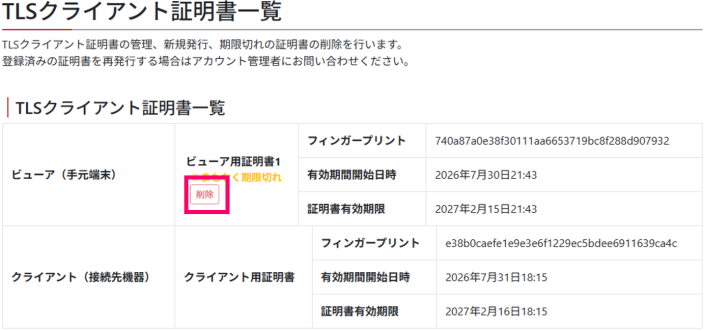
複数の「ビューア用証明書」欄がある場合、有効期間開始日時(発行日時)から判断して削除してください。
確認ダイアログで「削除」を選択します。
Step 5
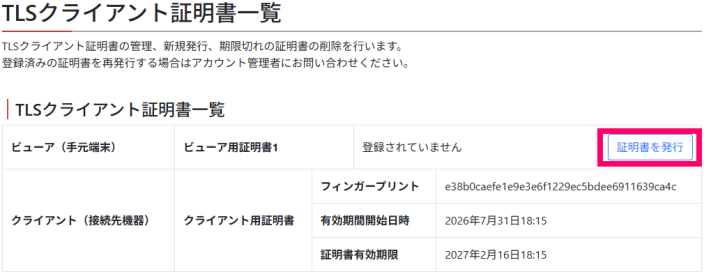
「ビューア(手元端末)」⇒「ビューア用証明書」欄の「証明書を発行」を選択します。
Step 6
表示された「TLSクライアント証明書の発行」画面で「証明書を発行」を選択します。
確認ダイアログで「発行する」を選択します。
Webブラウザによりクライアント証明書ファイルがダウンロードされます。
ファイル名は、通常「{ユーザ名}_viewer.p12」です。
Step 7
「クライアント証明書一覧」に戻ります。
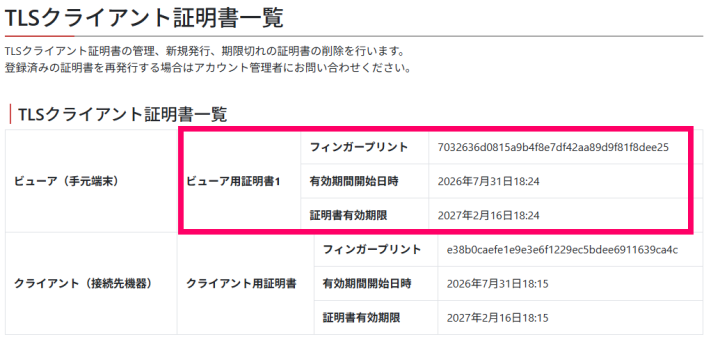
「ビューア(手元端末)」のクライアント証明書が発行済みの表示になります。(「有効期限開始日時」は証明書の発行操作をした日時に、「証明書有効期限」は その200日後になります。)
ここまでで、クライアント証明書の発行・ダウンロードは完了しました。
続いて、ダウンロードしたクライアント証明書をインストールします。
Step 8
ダウンロードされたクライアント証明書ファイルをダブルクリックして開きます。
ダウンロードされたクライアント証明書ファイルのファイル名は、通常「{ユーザ名}_viewer.p12」です。
Step 9
「証明書のインポート ウィザード」が表示されます。
手元端末の場合は「現在のユーザー」を選択してください。
「次へ」を選択します。
Step 10
以降は、表示される内容を変更せず、全て「次へ」で進み、最後の「完了」を選択します。
表示された「正しくインポートされました」を「OK」で閉じます。
以上で、クライアント証明書のインストールは完了しました。
続いて、マジックコネクトのビューアアプリに新しいクライアント証明書を指定します。
Step 11
ビューアアプリのログイン画面の「≡」から「設定」を選択します。
Step 12
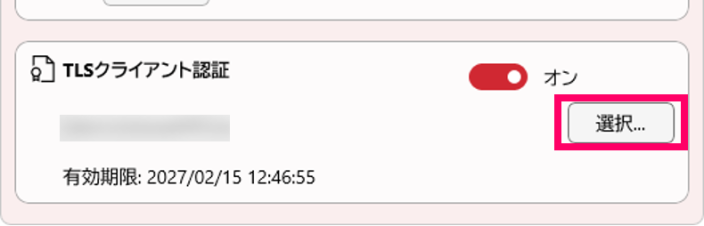
「TLSクライアント認証」欄の「選択…」を選択します。
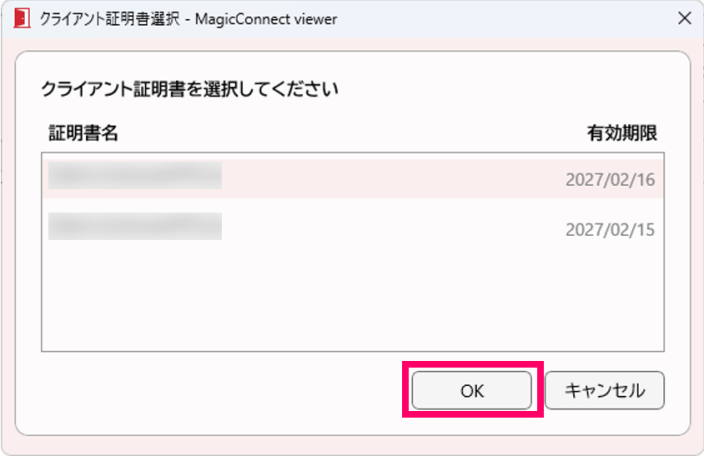
Step 13
インストールしたクライアント証明書を選択します。
「証明書」名は自身のマジックコネクト ユーザ名です。
同じユーザ名の証明書が複数表示される場合は有効期限が最も新しいものを選択します。
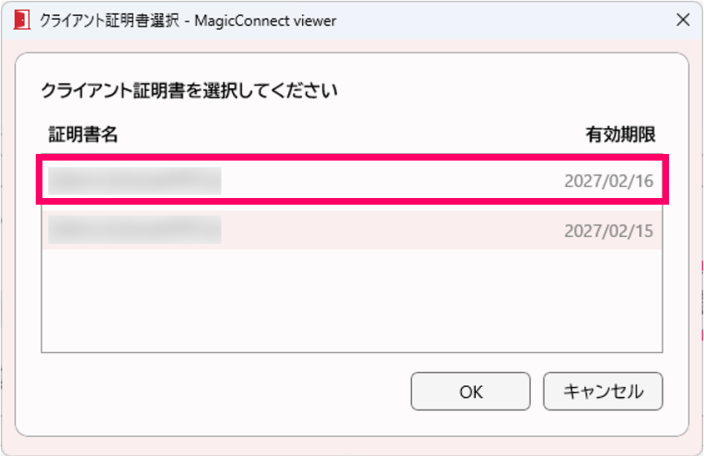
クライアント証明書を選択後、「OK」を選択します。
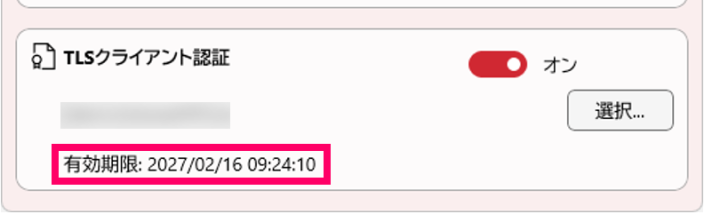
設定画面に表示されるクライアント証明書の有効期限が延びていることを確認します。
Step 14
設定画面を「×」で閉じます。
Step 15
ユーザ名とパスワードを入力し「ログイン」を選択します。
Step 16
接続先一覧画面が表示されるのを確認します。
以上で、マジックコネクトのビューアアプリに新しいクライアント証明書を指定できました。
続いて、手元端末の証明書ストアから古いクライアント証明書を削除します。
Step 17
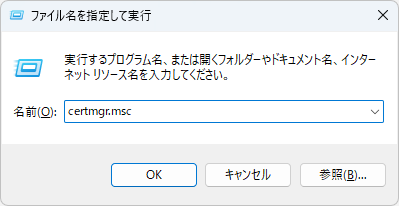
[Win]+[R]キーを押し「ファイル名を指定して実行」画面を表示します。
Step 18
[名前:]に「certmgr.msc」と入力し、「OK」をクリックします。
Step 19
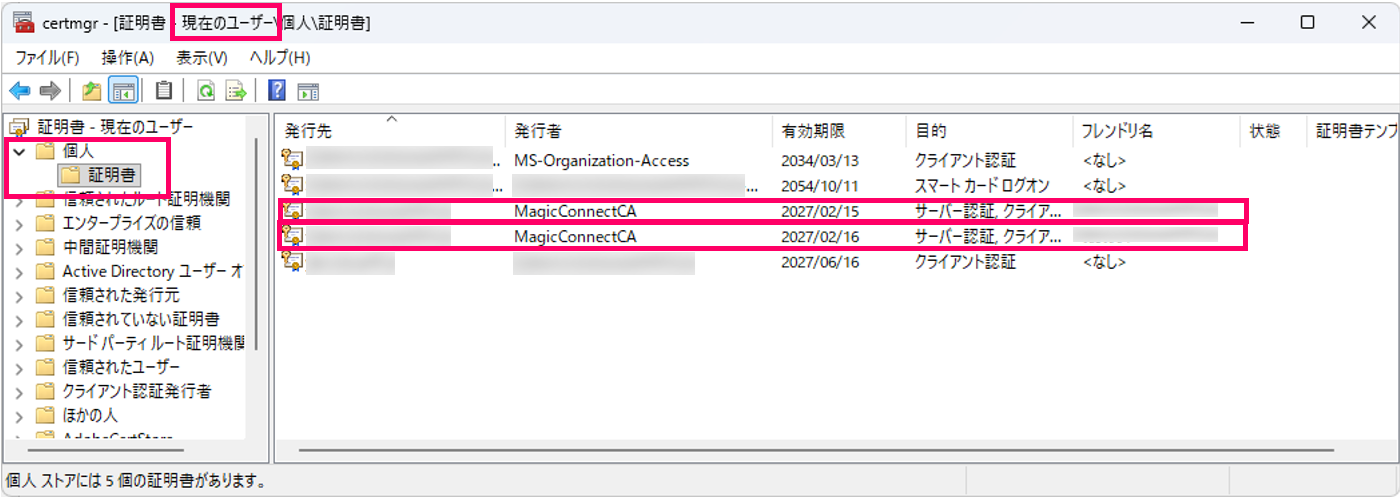
「現在のユーザー」の証明書ストアが表示されます。
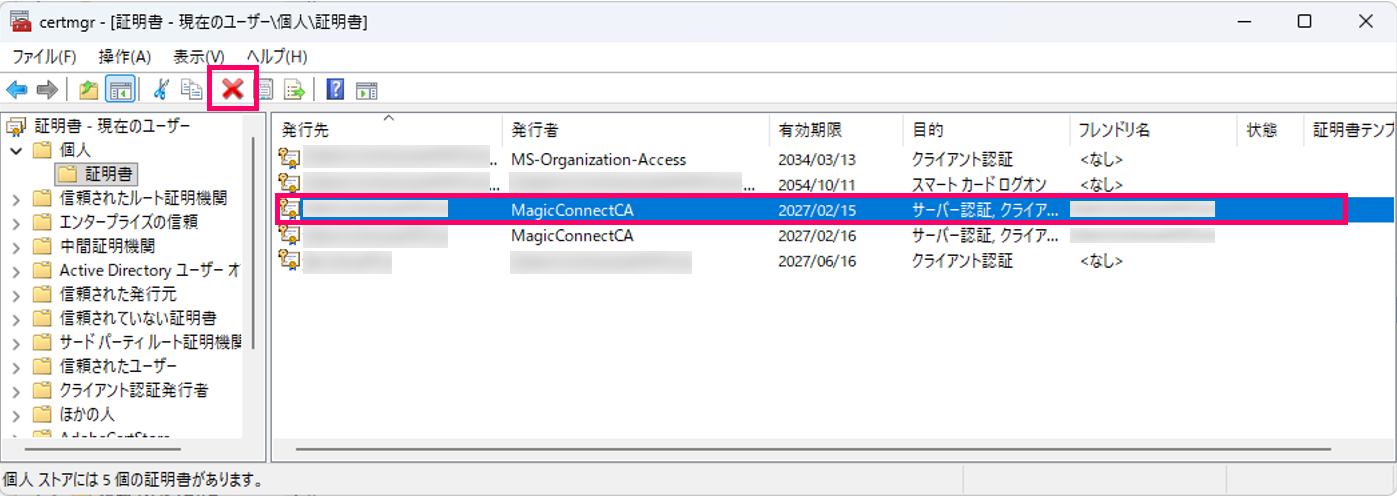
「個人」⇒「証明書」を開きます。
「発行者」が「MagicConnectCA」の証明書が、マジックコネクトで発行されたクライアント証明書です。
「発行先」と「フレンドリ名」が、マジックコネクト ユーザ名です。
Step 20
マジックコネクトのクライアント証明書の中から「有効期限」が古いものを選択し、赤いバツ印の削除ボタンを選択します。
確認ダイアログで「はい」を選択します。
Step 21
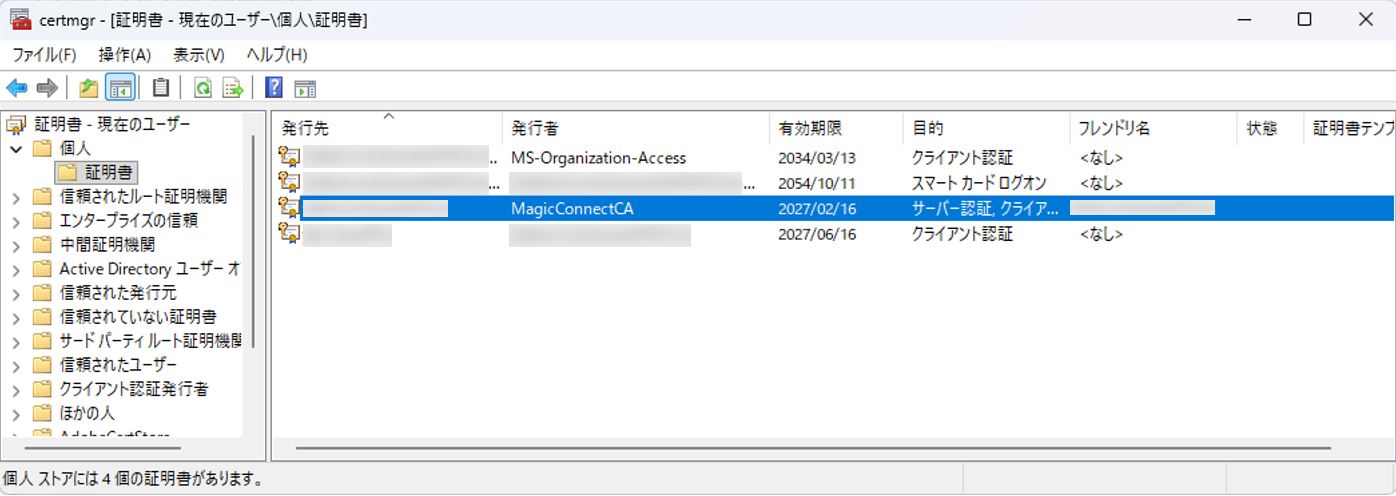
古いクライアント証明書が削除されます。
以上で「C-2. 【手元端末】クライアント証明書の再インストール」は全て完了しました。
ダウンロードしたクライアント証明書ファイルは削除してください。