WOLオプション機能により接続先機器(対象機器)を遠隔から起動する手順を知りたい。
回答 (最終更新日: 2026年04月01日)
マジックコネクト・ネオ では、WOLオプション機能により、オフィスにある接続先機器(対象機器
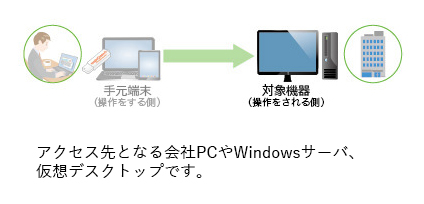 )の電源を手元端末
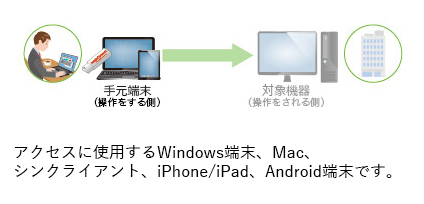 のビューアアプリから投入することができます。
このページでは、事前準備等が完了した利用者が、WOLオプション機能により接続先機器を遠隔起動してリモートアクセスする手順をご案内します。
ビューアアプリを起動し、ログインします。
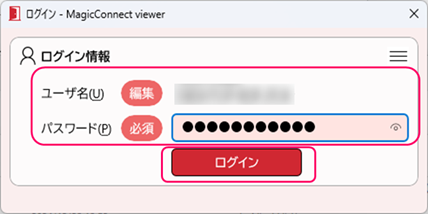
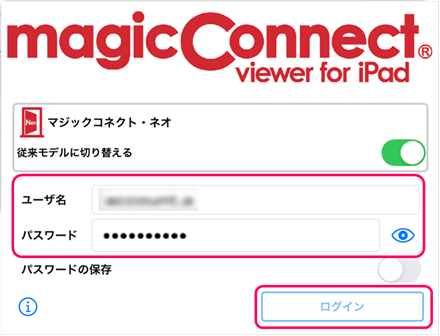
接続先一覧画面が表示されます。
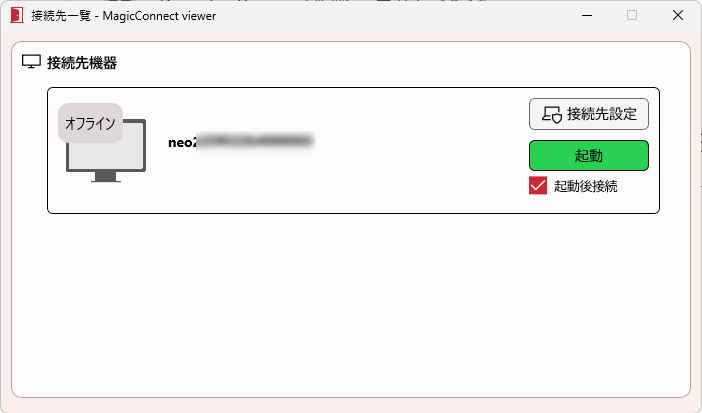
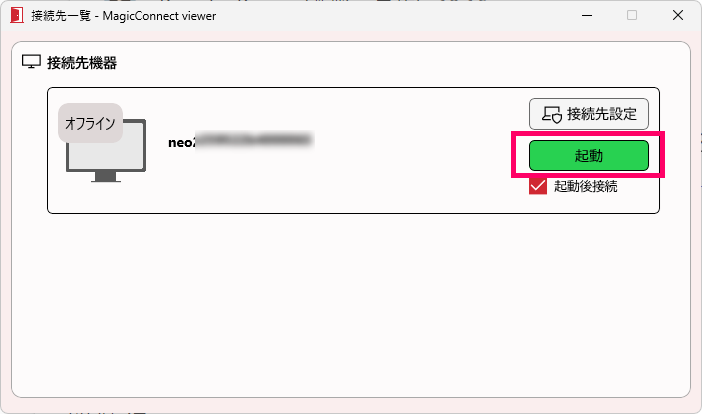
接続先機器が接続していない場合(待ち受けが無い場合)、「オフライン」表示になり、「起動」ボタンが表示されます。
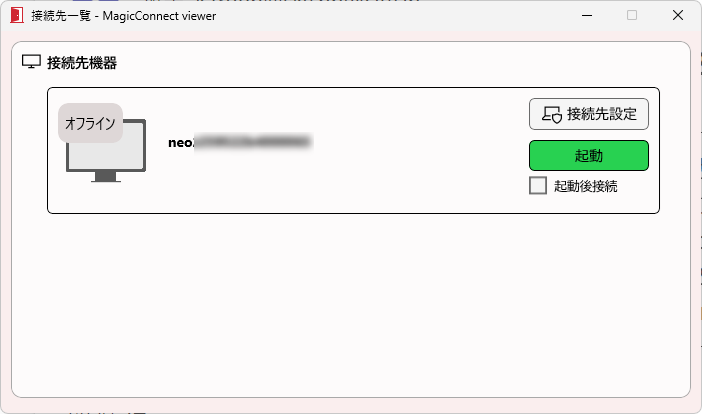
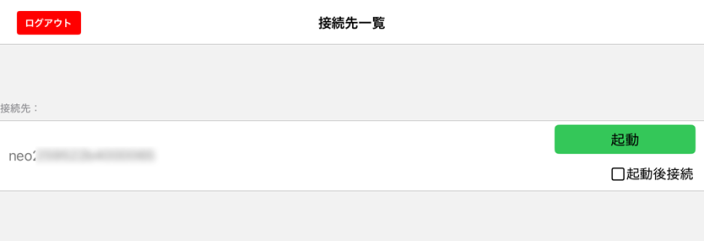
以降、画面上の項目名は同一のため、 iPad, iPhone, Android端末 の場合の例は省略します。
「起動後接続」が OFF の場合には ON にします。
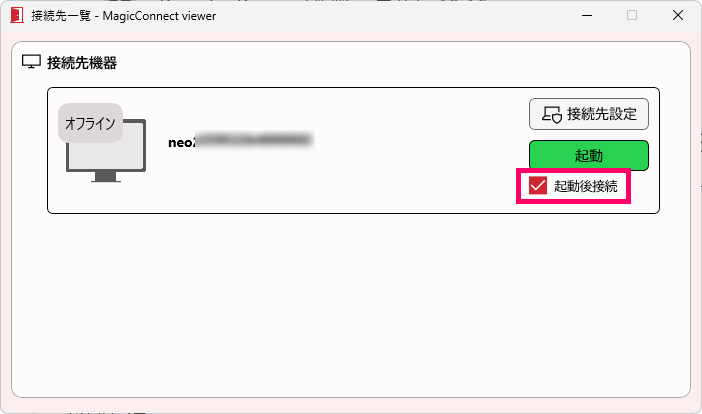
「起動」ボタンを選択します。
↓
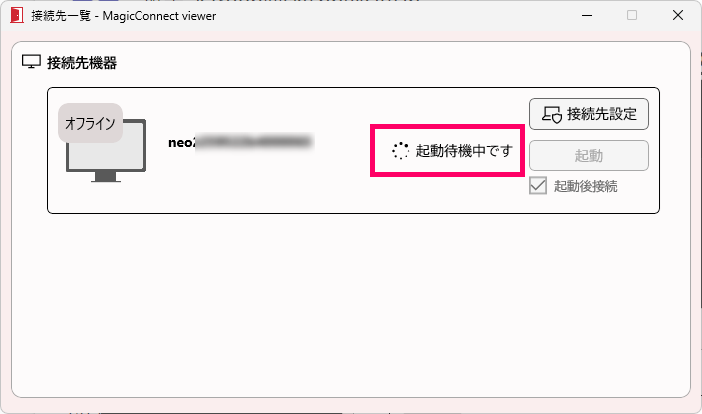
「起動待機中です」が表示されます。
WOLパケットを送信するための、他の接続先機器が動作していません。
1台以上の接続先機器が、起動させたい接続先機器と同じネットワークセグメント内で動作している必要があります。
(遠隔起動の仕組)
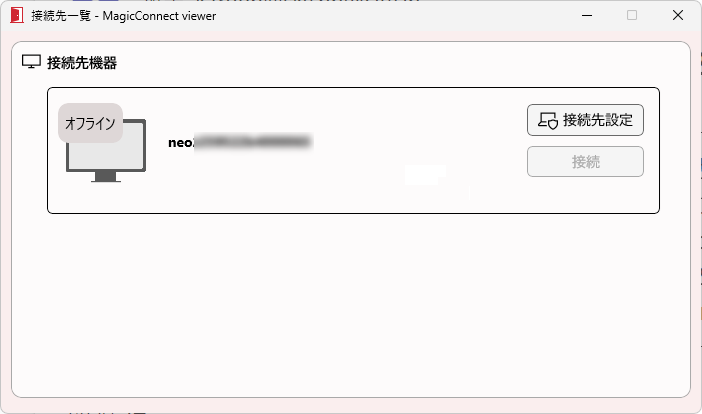
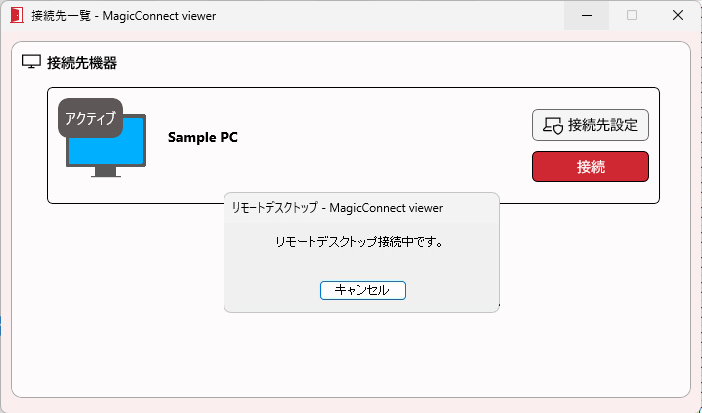
接続先機器が起動すると「アクティブ」表示になり、「起動」ボタンが「接続」ボタンへ変化します。
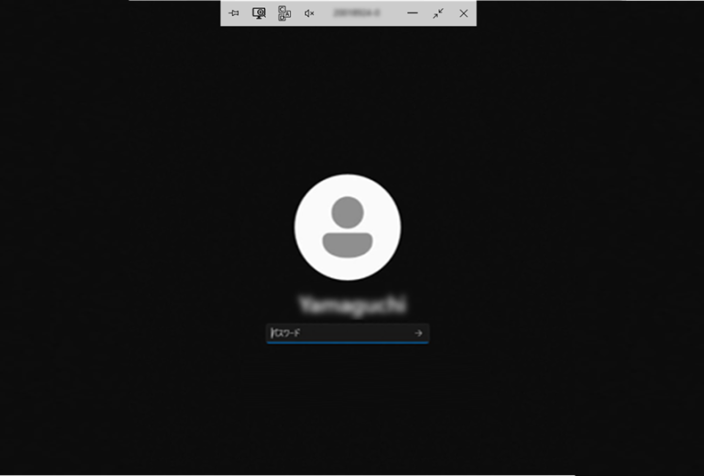
Step 3 で「起動後接続」を ON にしているため、接続先機器へのリモートデスクトップ接続が自動的に開始されます。
↓

\ お気軽に
お問い合わせください /