マジックコネクト利用時に接続先機器(対象機器)にあるデータを手元のプリンターで印刷する方法を教えてください。
回答 (最終更新日: 2026年09月16日)
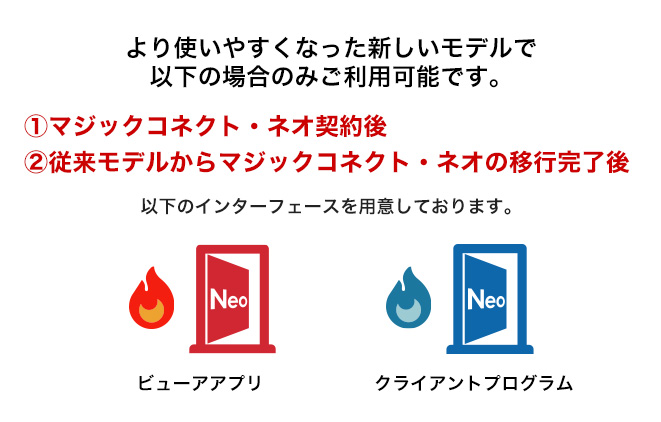 」の場合および「マジックコネクト(従来モデル)
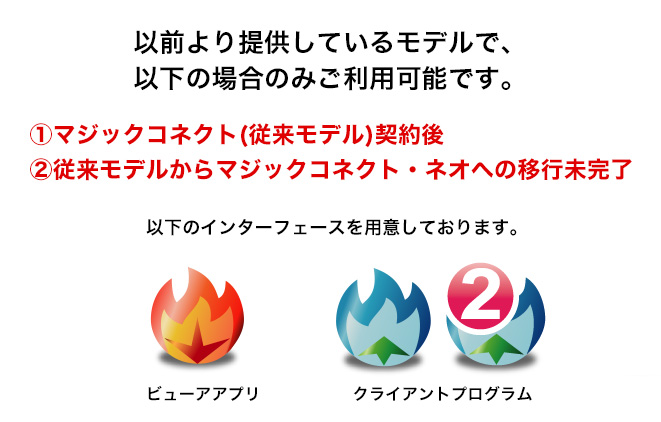 XDL/XDL+エディション」の場合、Windows 11の手元端末
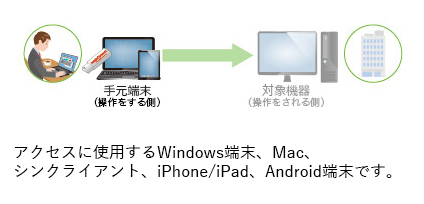 では手元プリンターへの印刷に制限事項があります。下記のリンクをご確認ください。NDL/NDL+エディションの場合は手元のプリンターへの印刷が禁止されています。
本ページでは、マジックコネクトを利用し手元端末のプリンターで、接続先機器(対象機器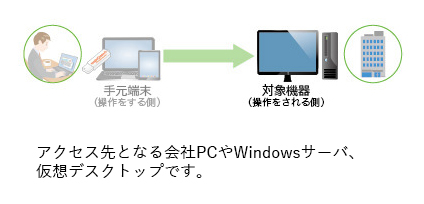 )のデータを印刷する方法を説明します。
事前に以下の準備を実施します。
の場合貴社のアカウント管理者に依頼し、アカウント管理者の管理機能で「プリンター共有許可」を有効にする必要があります。
アカウント管理者は一般ユーザから依頼を受けたら、管理機能に管理者用アカウントでログインし、「プリンター共有許可」を有効にします。
管理機能の操作手順は、マジックコネクト・ネオ 管理機能の利用手順(アカウント管理者用)の「3.13.3. デバイス共有を許可/禁止する」を参照してください。
XDL/XDL+エディションの場合貴社のアカウント管理者に依頼し、アカウント管理者の管理機能(従来モデル)で「プリンター共有許可」を有効にする必要があります。
アカウント管理者は一般ユーザから依頼を受けたら、管理機能(従来モデル)に管理者用アカウントでログインし、「プリンター共有許可」を有効にします。
手順は、マジックコネクト(従来モデル) 管理機能の利用手順(アカウント管理者用)の「3.5.2. XDLエディション使用時にデバイス共有を許可/禁止する」を参照してください。
EX/EX+エディションの場合初期設定の状態で本手順を利用できます。
(接続先機器がWindowsのHomeエディションで、VNCによるリモート接続をしている場合を除きます。)
のプリンターで接続先機器(対象機器)のデータを印刷する方法
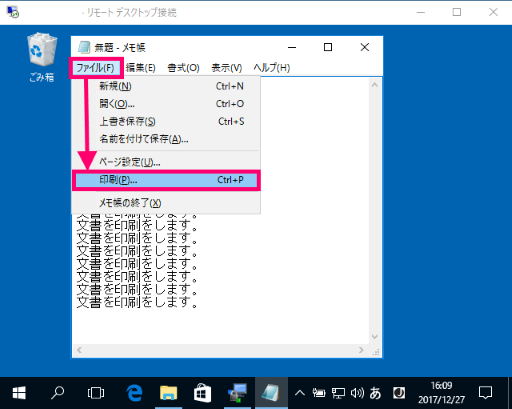
接続先機器で動作している、印刷をしたいアプリケーションで印刷画面を開きます。
(下記例では、メモ帳から印刷する方法を説明します。)
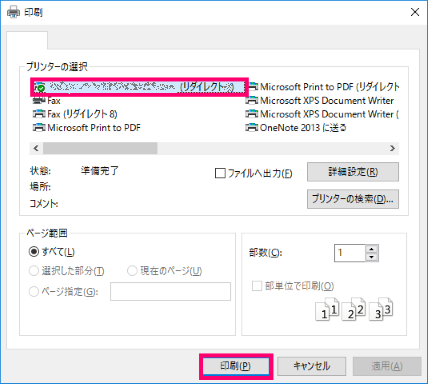
プリンターの一覧から「印刷したい手元のプリンタ名 (リダイレクト○○※)」を選択し、「印刷」を押します。
※「○○」にはランダムな数字が入ります
以上で「手元端末のプリンターで接続先機器(対象機器)のデータを印刷する方法」は終了です。
本手順を実施しても、以下問題が発生する場合の対処方法をご案内します。
下記記事の手順をお試しください。
マジックコネクトを利用し手元で印刷できない場合の対処方法 (Windows 11 / 10)

\ お気軽に
お問い合わせください /