NTTテクノクロスNTTグループのリモートアクセスサービス

FAQよくあるご質問

お困りの方は
こちら

チャットボットに質問 
「手元端末」「接続先機器(対象機器)」とは? 「ビューアアプリ」「クライアントプログラム」とは?

設定・操作方法

質問

アクセス履歴を確認したい

回答 (最終更新日: 2026年11月18日)

アクセス履歴では、次の内容を確認できます。
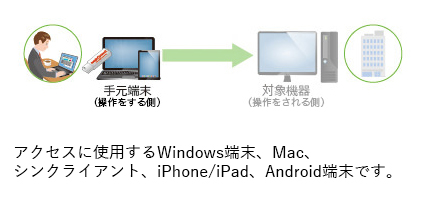
・会社端末である接続先機器(対象機器)の接続履歴
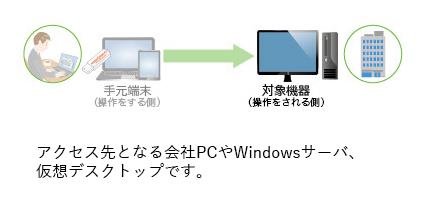
・手元端末の接続履歴

アクセス履歴の参照方法

アクセス履歴は、マジックコネクトの管理機能にログインして確認できます。
詳しい手順は、「アカウント管理者向けマニュアル」「一般ユーザ向けマニュアル」の「アクセス履歴の表示」の項をご参照ください。

マジックコネクト・ネオ マニュアル(アカウント管理者向け、一般ユーザ向け)
従来モデル マニュアル(アカウント管理者向け、一般ユーザ向け)

管理機能へのログインはこちら

 

  1. アクセス履歴の画面で、確認したいユーザのアカウントを選択します。
  2. 次のとおり設定します。
    • 種別:「ビューアとクライアント」
    • 認証結果:「全ての接続」
    • 拡張表示:「接続先クライアントを表示」「接続元ビューアを表示」にチェックを入れる
  3. 「表示内容を更新」ボタン(従来モデルは「更新」ボタン)を押します。

アクセス履歴の表示条件の設定


アクセス履歴の見方

アクセス履歴には、次の2種類の接続が記録されます。

  1. マジックコネクトサーバへの接続
    • 「viewer」:手元端末のビューアアプリから、マジックコネクトサーバへの接続です。
      利用者がビューアアプリを操作することで行われます。
    • 「client」:接続先機器のクライアントプログラムから、マジックコネクトサーバへの接続です。
      手元端末からのリモート接続を受け付けるため、自動的に行われる待ち受け用の接続で、接続先機器の電源が入っている間は続きます。
  2. リモート接続(手元端末から接続先機器へのリモートデスクトップ接続)
    • 上記の手順で拡張表示にチェックを入れると、各行の右端の「接続元ビューア or 接続先クライアント」の列に表示されます。
    • 接続相手のユーザ名、ポート番号(3389)、リモート接続の開始時刻と終了時刻が表示されます。


表示例

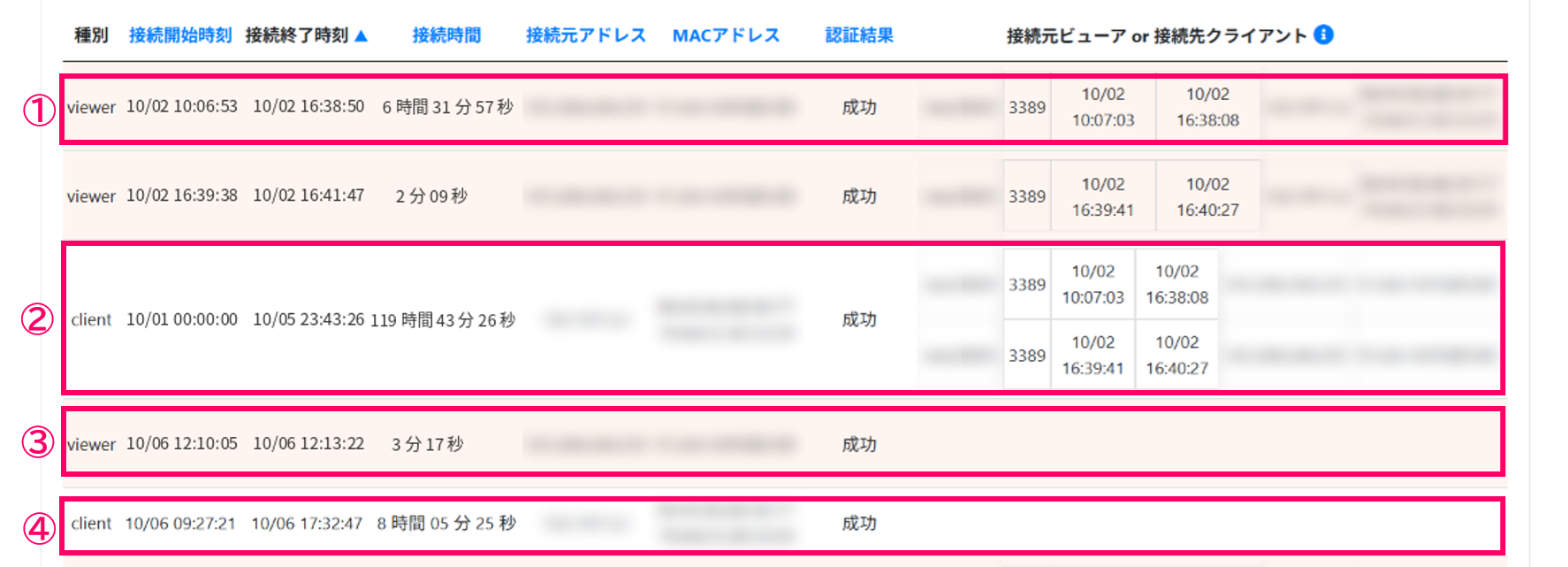
アクセス履歴の表示例

※画像はマジックコネクト・ネオの画面ですが、マジックコネクト(従来モデル)でも同様に表示されます。

①

「viewer」の行で、右端の列にリモート接続が表示されている例です。
手元端末のビューアアプリから接続し、10/02 10:07~16:38 に、接続先機器にリモート接続したことを示しています。

②

「client」の行で、右端の列にリモート接続が表示されている例です。
①のリモート接続(10:07~16:38)と、その下の行の「viewer」によるリモート接続(16:39~16:40)が、接続先機器側の記録として表示されています。
このように、1回のリモート接続は、「viewer」の行と「client」の行の両方に表示されます。
また、「client」の行には、その接続の間に行われたリモート接続がまとめて表示されます。

③

「viewer」の行だけで、右端の列に何も表示されていない例です。
手元端末でビューアアプリを起動し、マジックコネクトサーバにログインしましたが、リモート接続はしなかったことを示しています。

④

「client」の行だけで、右端の列に何も表示されていない例です。
接続先機器が起動し、手元端末からの接続を待ち受けていましたが、リモート接続はなかったことを示しています。
リモート接続を利用していなくても、接続先機器が起動している間は「client」の履歴が記録されます。


確認ポイント

  • 問題が発生した時刻に、手元端末(viewer)と接続先機器(client)がそれぞれ接続中だったか
  • 意図しない切断が頻繁に起きている場合は、ネットワークに問題がないか
  • 接続先機器(client)が短時間の接続と切断を繰り返している場合は、接続先機器がスリープしていないか(スリープ履歴の確認方法)

キーワード

  • faq300
  • 接続履歴
  • アクセス履歴
  • 切り分け