WOLオプション機能により遠隔起動できない場合の原因切り分け手順を教えてください。
回答 (最終更新日: 2026年04月01日)
マジックコネクト・ネオ では、WOLオプション機能により、オフィスにある接続先機器(対象機器
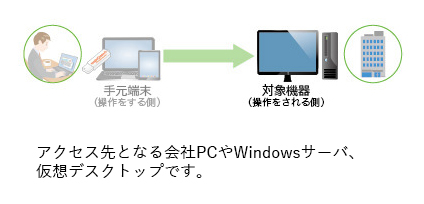 )の電源を手元端末
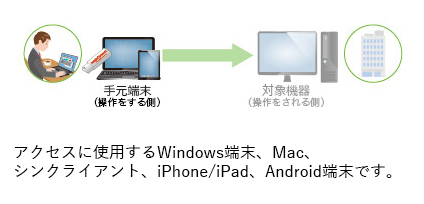 のビューアアプリから投入することができます。
このページでは、WOLオプション機能により遠隔起動できない場合の原因切り分け手順をご案内します。
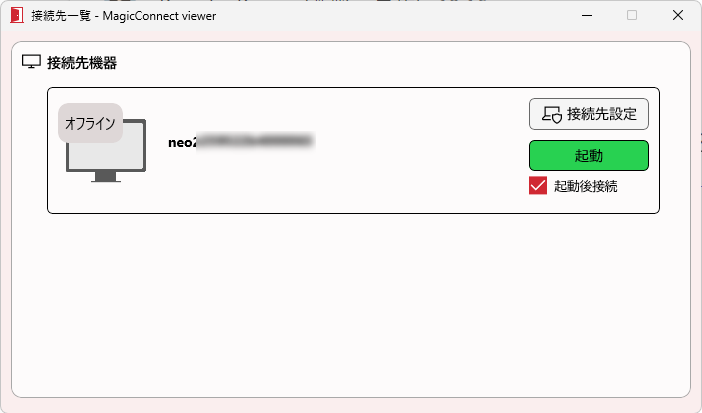
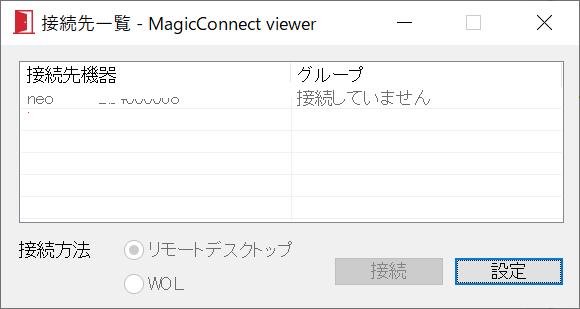
手元端末のビューアアプリのバージョンが古いです。
ビューアアプリは Ver9.1 以上の必要があります。アップデート方法
あるいは、「マジックコネクト(従来モデル)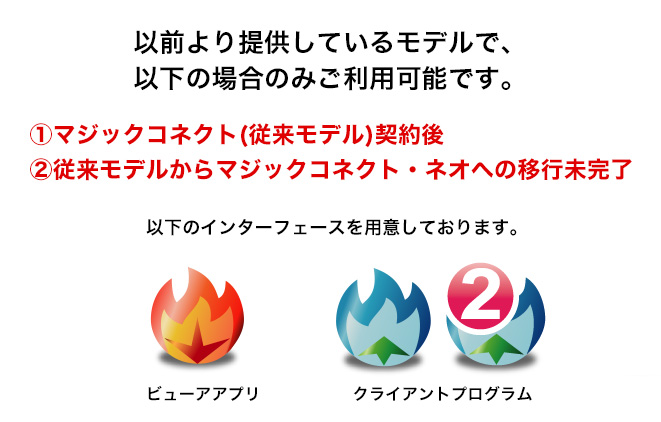 」です。
」です。
WOLオプション機能は「マジックコネクト・ネオ」のみで提供される機能です。
マジックコネクト・ネオと従来モデルのどちらかを使っているかわかりません
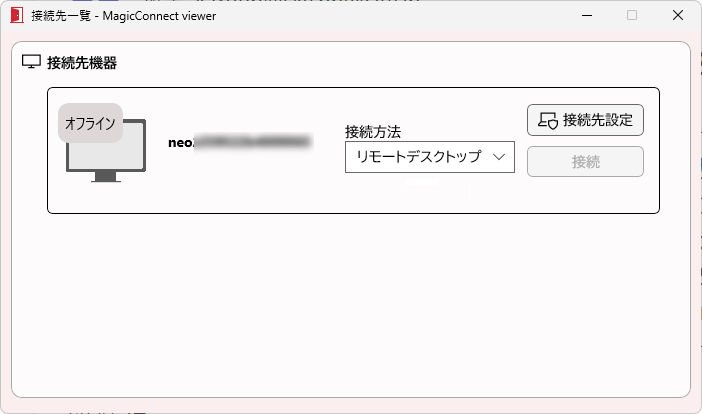
手元端末のビューアアプリのバージョンが古い、あるいは、
接続先機器で動作しているクライアントプログラムのバージョンが古いです。
ビューアアプリとクライアントプログラムのどちらも Ver9.1 以上の必要があります。アップデート方法
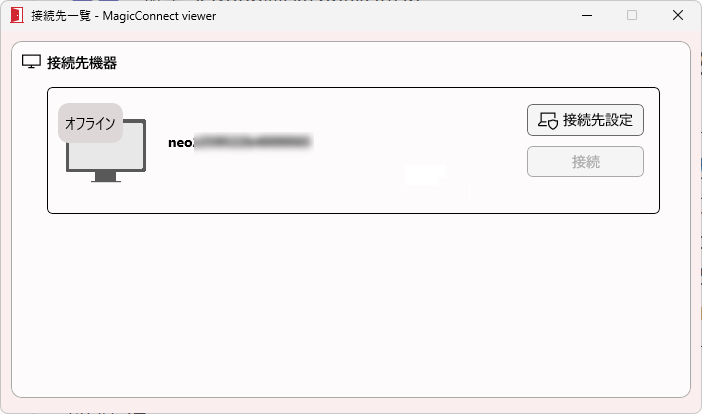
WOLオプション機能を利用可能なアカウントではありません。
WOLオプション機能を利用可能なアカウントの条件は次の何れかです。
詳しくは「WOLオプション機能」について をご確認ください。
WOLパケットを送信するための、他の接続先機器が動作していません。
1台以上の接続先機器が、起動させたい接続先機器と同じネットワークセグメント内で動作している必要があります。
(遠隔起動の仕組)
以下の点をご確認ください。
遠隔起動が指示されると、起動対象の接続先機器と同じネットワークセグメントからランダムに選択された「WOL送信元」(最大2台)よりWOLパケットが送信されます。
再度実行することで、別の「WOL送信元」が選択されて正常に起動できる可能性があります。
(遠隔起動の仕組)
また、接続先機器の Windows PC / Windows OS が起動に時間がかかっている場合、再度実行したタイミングで起動が完了する可能性もあります。
接続先機器の状態を直接確認することで、以下のような問題の有無を確認できます。
接続先機器が実際に起動していない場合、以降の項目も確認してください。
接続先機器(Windows PC)の遠隔起動設定が適切に設定されていないか、 当該機種が遠隔起動に対応していない場合があります。
(遠隔起動設定の実施状態や機種によっては、スリープ時には起動できてシャットダウン時には起動できない ということもあります。)
改めて、下記ページの内容をご確認ください。
Windows PCのWOL機能を有効にする方法
管理機能のアクセス履歴で、遠隔起動の履歴を参照 し、どの接続先機器が「WOL送信元」として選択されていたのか確認します。
ある「WOL送信元」が選ばれた時に遠隔起動できない場合、
そのPC内のファイアウォールソフトで「UDP/9番 の送信」をブロックしている可能性があります。
ブロックしている場合はブロックを解除をしてください。

\ お気軽に
お問い合わせください /