プロキシ設定(HTTP Proxy設定)をオフ(無効)にする方法を知りたい
回答 (最終更新日: 2026年05月22日)
プロキシサーバ(HTTP Proxyサーバ)を利用していない場合は、プロキシ設定(HTTP Proxy設定)が有効だと正しく動作しません。
ご利用環境でプロキシ設定が必要かどうかは、会社のネットワーク担当者へご確認ください。
一般の家庭ではプロキシサーバは使用しません。
以下、プロキシ設定をオフ(無効)にする手順です。
接続先機器(対象機器)のProxyオフ マジックコネクト・ネオ
接続先機器(対象機器)のProxyオフ 従来モデル
手元端末 WindowsのProxyオフ マジックコネクト・ネオ
手元端末 WindowsのProxyオフ 従来モデル
手元端末 iOSのProxyオフ
手元端末 AndroidのProxyオフ
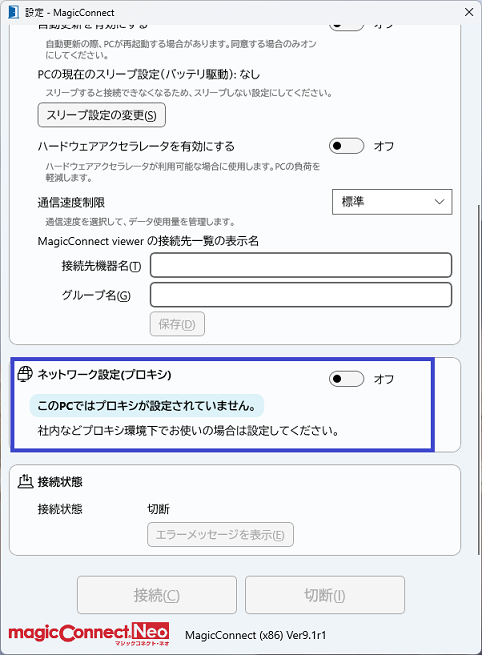
デスクトップ右下の通知領域にあるマジックコネクトのドアアイコンを右クリックし「設定」を選択します。
「ネットワーク接続(プロキシ)」をオフにします。
設定>詳細設定>HTTP Proxy「利用する」のチェックを外します。
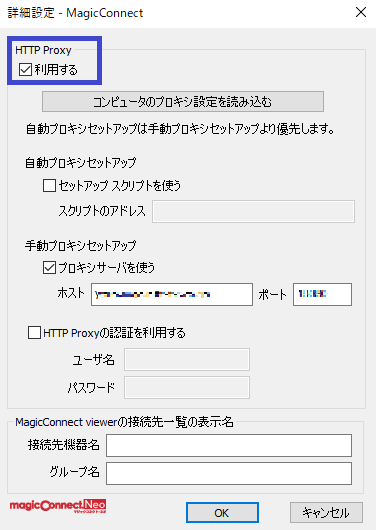
デスクトップ右下の通知領域にあるマジックコネクトの炎アイコンを右クリックし「設定」を選択します。
「詳細設定」を選択し、HTTP Proxy「利用する」のチェックを外します。
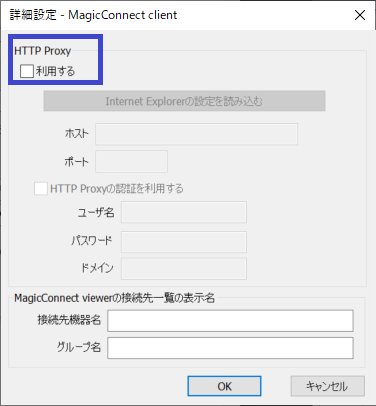
デスクトップ右下の通知領域にあるマジックコネクトの炎アイコンを右クリックし「設定」を選択します。
HTTP Proxy「利用する」のチェックを外します。
「OK」で閉じます。
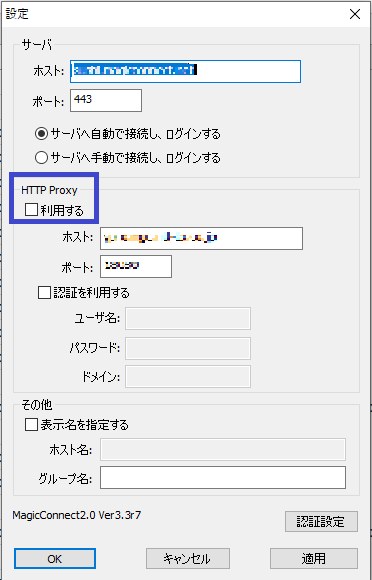
ビューアアプリを起動し、ログイン画面右上の三本線アイコンのメニューから「設定」を選択します。
「ネットワーク接続(プロキシ)」をオフにします。
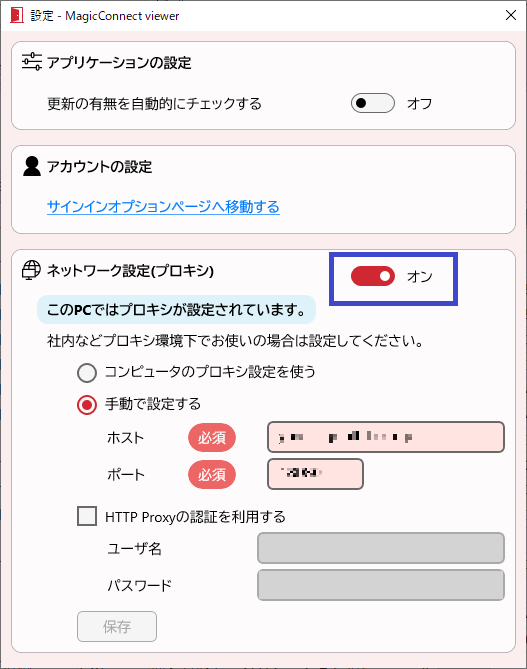
ビューアアプリを起動し「設定」ボタンを選択します。
HTTP Proxyの「利用する」のチェックを外します。
「OK」で閉じます。
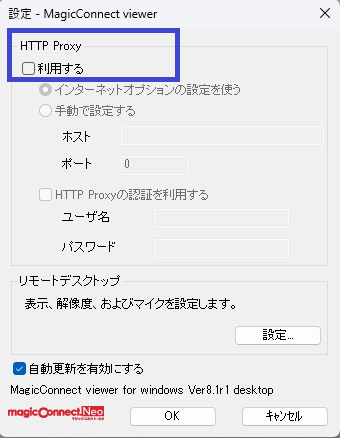
ビューアアプリを起動し「設定」ボタンを選択します。
HTTP Proxyの「利用する」のチェックを外します。
「OK」で閉じます。
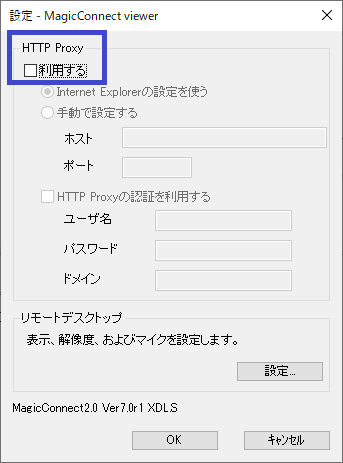
ビューアアプリを起動し「設定」を選択します。
「HTTP Proxy」を タップしON(緑)からOFF(グレーや黒) にします。
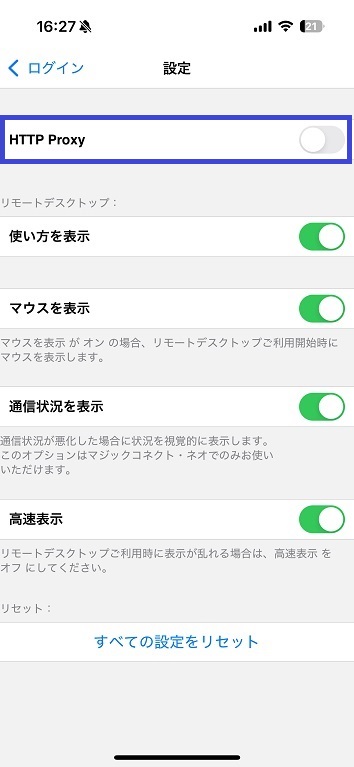
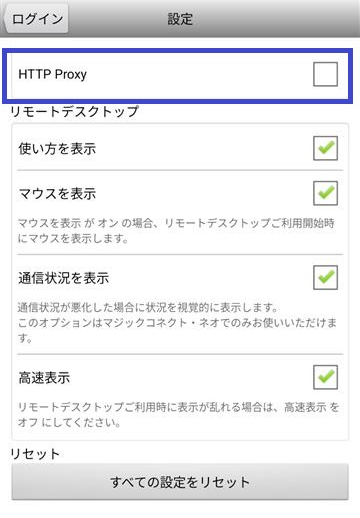
ビューアアプリを起動し「設定」を選択します。
「HTTP Proxy」のチェック(ㇾ点)を外します。

\ お気軽に
お問い合わせください /